CHAPTER 1
予定を作る
「おでかけノート」には5つの予定作成方法があります。目的や状況に合わせて使い分けることで、思い立ってすぐの外出から、事前にじっくり計画したい旅行まで幅広くカバーできます。
5つの作成方法
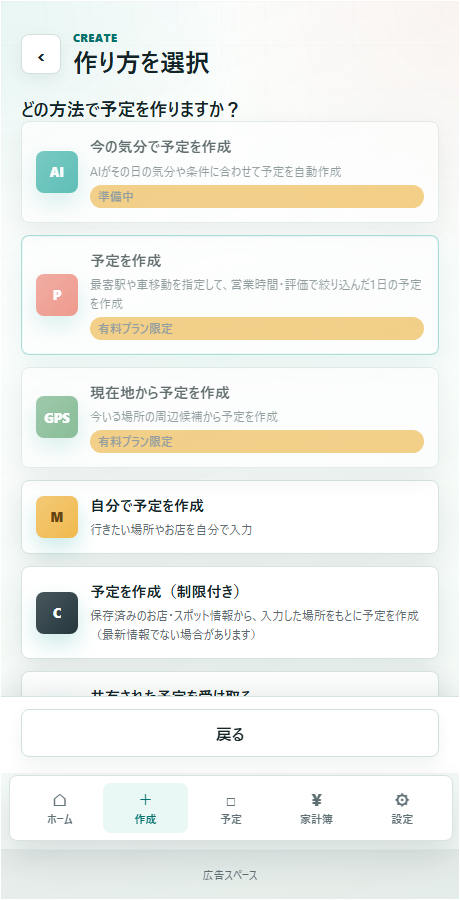
「作成」タブを開くと、以下の5つから作成方法を選べます。それぞれ得意な場面が異なります。
- 自分で予定を作成:場所・時間をすべて自分で入力して組み立てる方法です。行きたいお店やスポットが決まっているとき、複数日にまたがる旅行プランをじっくり作りたいときに向いています。無料プランで利用できます。
- 予定を作成(制限付き):あらかじめ用意された候補データから、その場ですぐに予定を組み立てる方法です。通信環境が悪い場所でも動作するため、オフラインでの利用にも対応しています。無料プランで利用できます。
- 現在地から予定を作成有料プラン限定:今いる場所の周辺から、レストランやカフェ、観光スポットの候補を検索して予定を作ります。「近くで何か探したい」という思いつきの外出に向いています。
- 予定を作成(駅・車移動)有料プラン限定:駅やエリアを起点に指定し、交通機関または車で回れる範囲の候補から予定を作ります。日帰り旅行や遠出の計画に向いています。
- 今の気分で予定を作成(AI)準備中:入力した気分やテーマからAIが提案する方法です。現在準備中のため、この画面には「準備中」と表示され、実際には利用できません。
迷ったときは、まず「予定を作成(制限付き)」で気軽に試してみると、アプリ全体の操作感がつかみやすくなります。
基本条件の入力
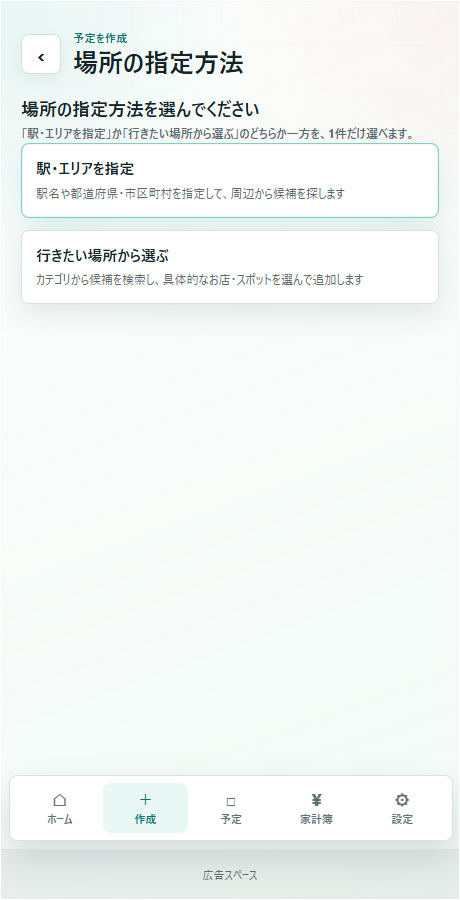
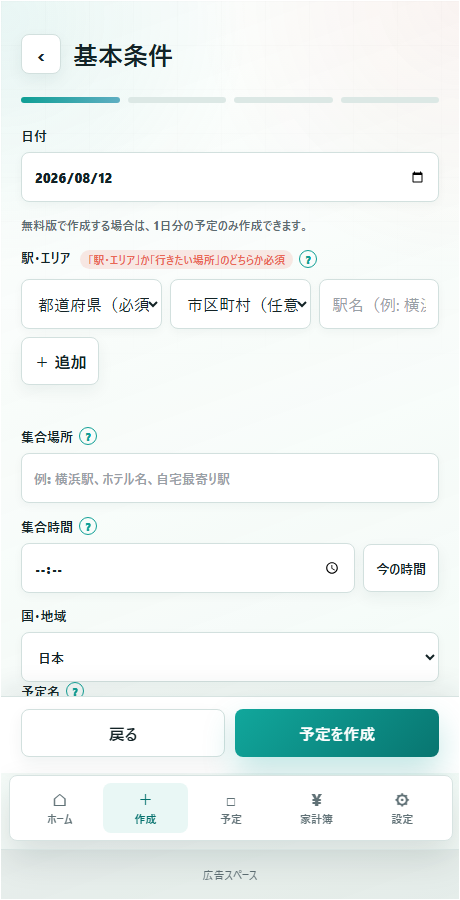
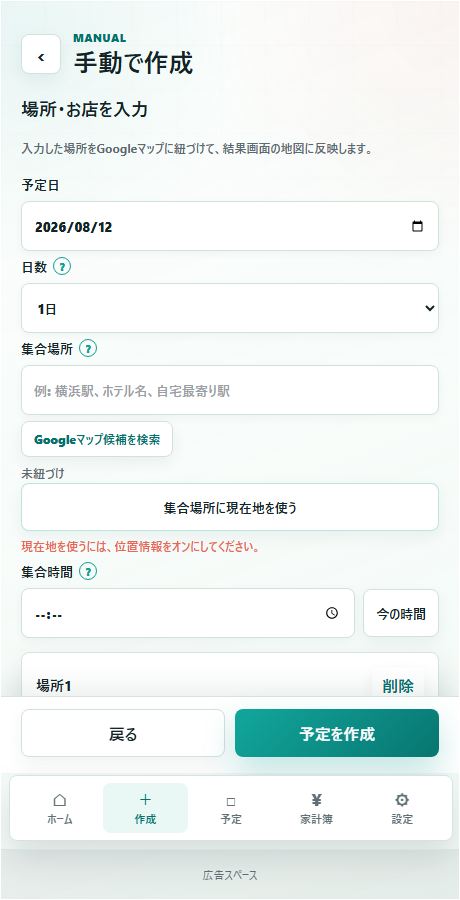
作成方法を選んだあとは、日付・エリア・集合場所・目的・予算といった基本条件を入力します。「自分で予定を作成」を選んだ場合は、続けてスポットごとの場所と時間を1件ずつ手動で入力していきます。
- 「予定を作成(制限付き)」と、駅・車移動の交通機関モードでは、基本条件の入力より前に「駅・エリアを指定」「行きたい場所から選ぶ」のどちらか一方を選ぶ専用画面が表示されます。
- スポットを追加する際は、候補検索から正しい店舗・施設名を選ぶことをおすすめします。手入力の自由テキストのままだと、地図表示や移動時間の自動計算に反映されない場合があります。
- 無料プランでGoogleマップの候補を選べるのは1日分の予定のみです。2日以上にまたがる旅行プランでマップ候補を使いたい場合は、有料プランへの登録が必要です。
- 集合時間を設定すると、当日の通知(リマインド)と連動します。
結果画面の見方
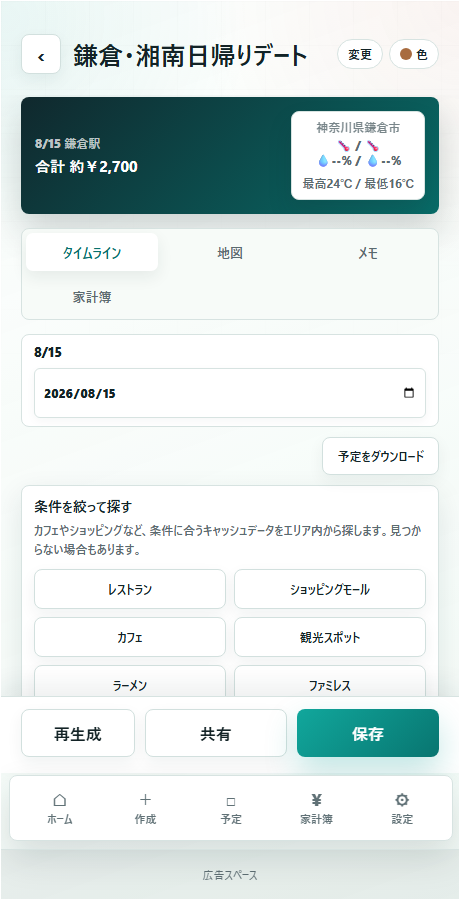
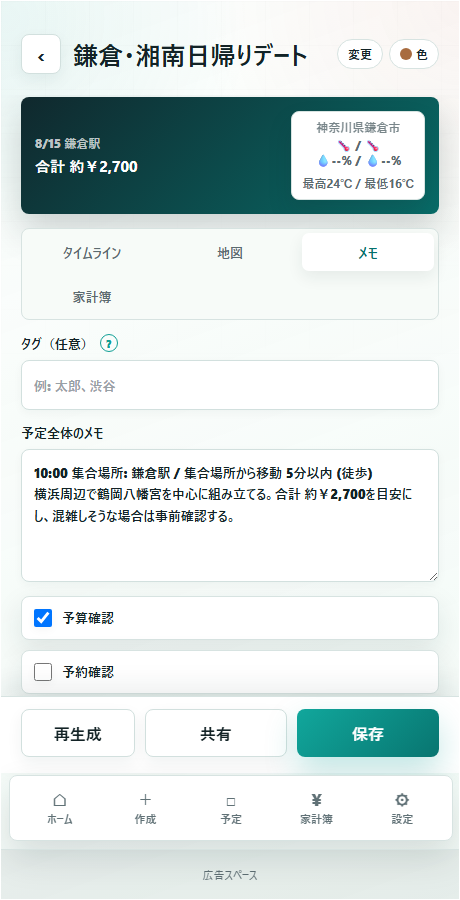
予定が完成すると、結果画面には「タイムライン」「地図」「メモ」の3つのタブが表示されます。
- タイムライン:訪問順に時系列で表示され、移動時間や予算の目安もあわせて確認できます。
- 地図:目的地をGoogleマップ上にまとめて表示します。
- メモ:予定全体やスポットごとのメモ、持ち物などのチェックリストを記録できます。
よくある質問
候補が思っていた場所と違います。修正できますか?
できます。結果画面でスポットをタップして詳細を開き、「場所を変更」から候補検索・条件を変えての再検索・手動入力のいずれかで変更できます。詳しくは「2. 予定を調整・保存する」の章を参照してください。
「今の気分で予定を作成(AI)」はいつ使えますか?
現在準備中の機能で、公開時期は未定です。準備が整い次第、アプリ内でお知らせします。
作成した予定は自動で保存されますか?
結果画面から明示的に保存操作を行う必要があります。保存方法は「2. 予定を調整・保存する」の章を参照してください。
CHAPTER 2
予定を調整・保存する
作成した予定は、あとから場所を変更したり、保存して見返したり、友人・家族と共有したりできます。
場所を変更する
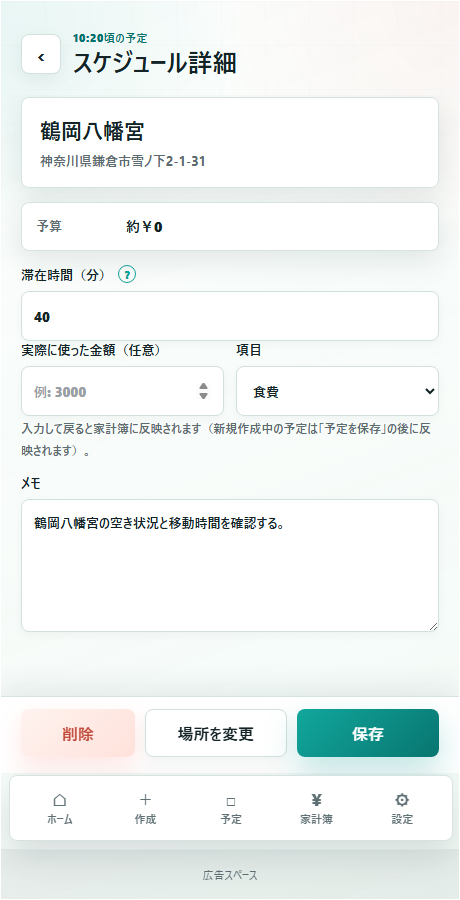
結果画面でスポットをタップすると詳細が開き、「場所を変更」ボタンから以下の3通りの方法で変更できます。
- 候補検索:店舗名やジャンルで検索して選び直す
- 条件を変えて再検索:条件(ジャンルや予算など)を変更し、候補を再取得する
- 手動入力:住所や店舗名を自分で入力する
予定を保存する
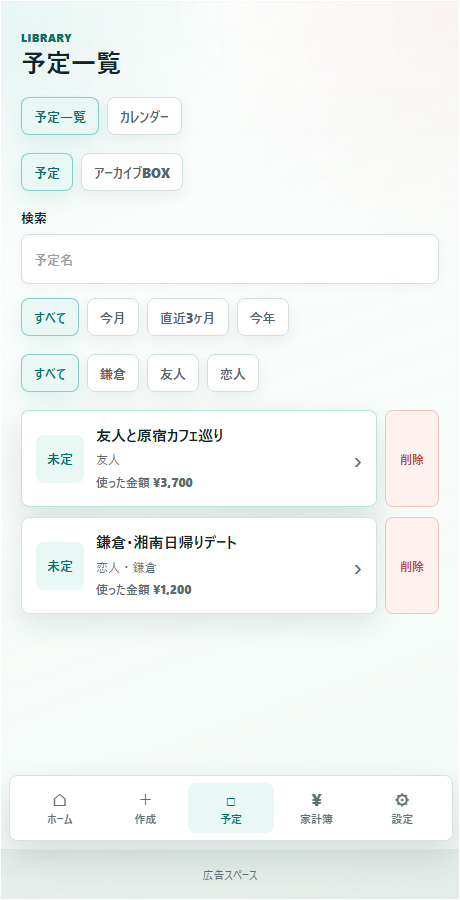
結果画面から保存すると、「予定一覧」やカレンダーからいつでも見返せるようになります。
同じ時間帯にすでに別の予定が保存されている場合は、保存時に重複の警告が表示されます。内容を確認したうえで保存するかどうか選べます。
予定を共有する
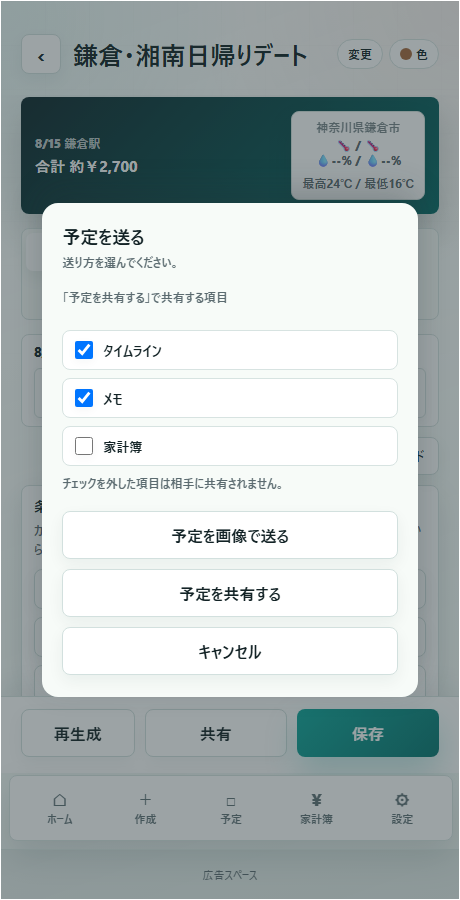
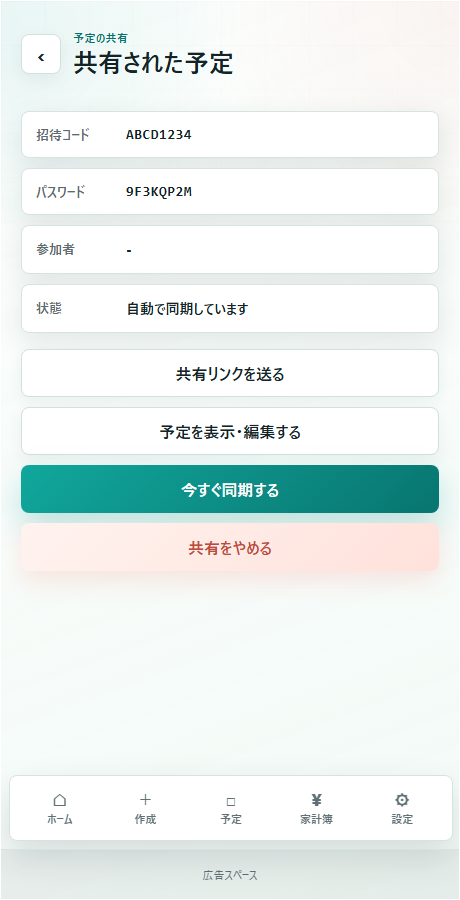
予定結果画面のフッターにある「共有」ボタンから、2通りの共有方法を選べます。
- 予定を画像で送る:タイムラインをPNG画像として書き出し、共有シートからLINEやInstagramなどに送れます。相手はアプリを持っていなくても内容を確認できますが、画像なので以後の変更は反映されません。
- 予定を共有する(共同編集):招待コードとパスワードが発行されます。相手がその招待コード・パスワードを入力すると同じ予定を受け取り、以後は自動的に同期します。どちらが編集しても、数秒程度でお互いの画面に反映されます。
- 共同編集では、共有する項目(タイムライン・メモ・家計簿)をチェックボックスで個別に選べます。チェックを外した項目は相手に共有されません。
- 共有中の予定を開くと、メモタブの「共有の詳細を見る」から、招待コード・パスワードの再送や「共有をやめる」操作がいつでもできます。
- 共同編集は無料・有料どちらのプランでも利用できます。
招待コードとパスワードが分かれば誰でも参加できます。信頼できる相手にのみ伝えてください。
CHAPTER 3
カレンダー
予定を確認する
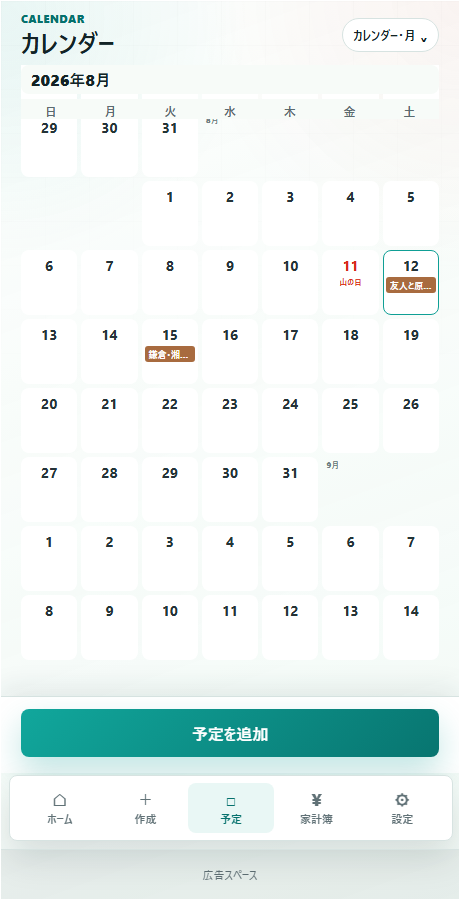
- 「予定一覧」タブ(リスト形式)とカレンダー表示(月表示)は、画面上部の切り替えでいつでも変更できます。
- カレンダー上の「予定を追加」から、その日付を起点にすぐ予定作成を始められます。
やることリスト
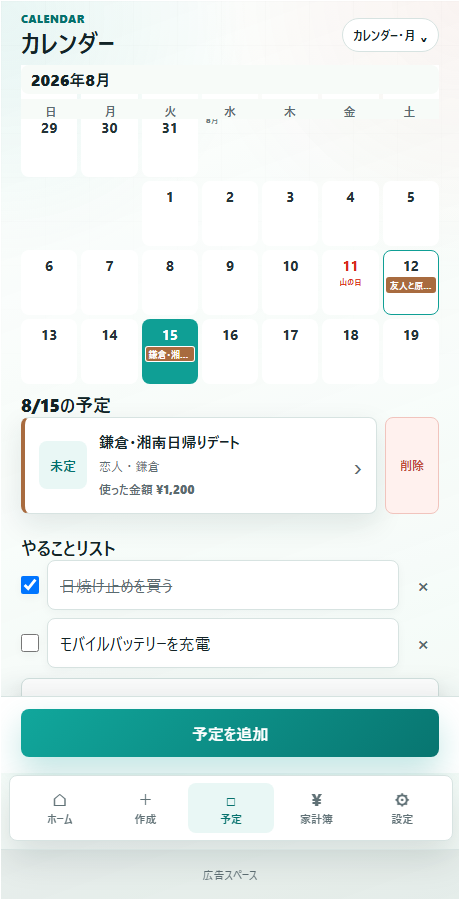
- カレンダーで日付をタップすると、その日の予定に加えて「やることリスト」が表示されます。日付ごとに項目を追加し、チェックを付けて管理できます。
- 毎日、または曜日ごとに自動で表示させたい初期項目は、「設定 › やることリストの初期設定」からあらかじめ登録しておけます(例:「洗濯物を取り込む」を毎日表示、など)。
CHAPTER 4
家計簿
予定とお金の管理をひとつのアプリでまとめて行えます。外出の予定を保存するときに使った金額を記録すれば、そのまま家計簿にも反映されます。
支出・収入の記録
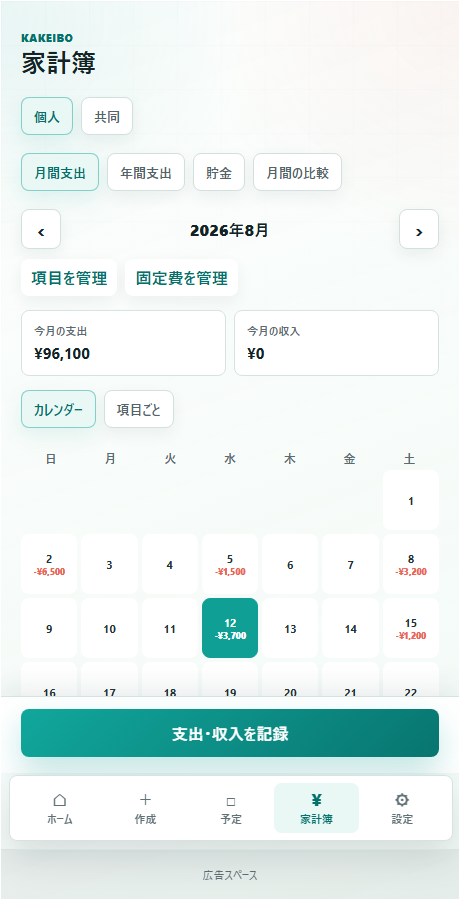
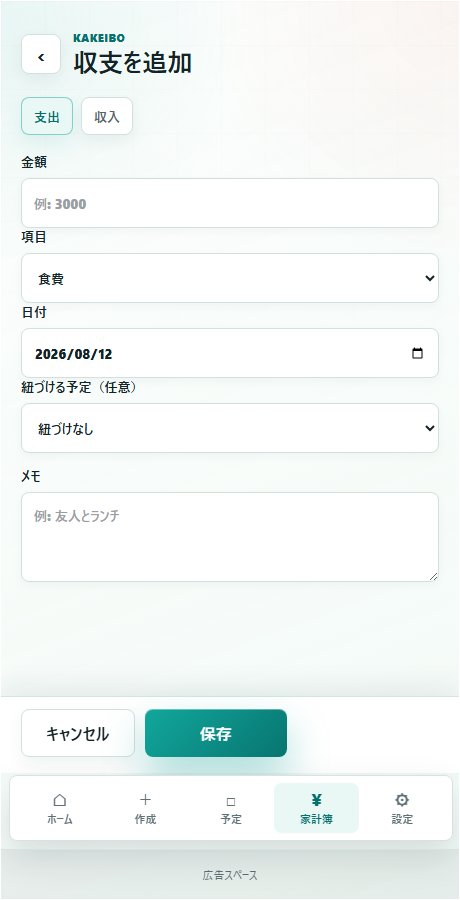
予定を保存するときに「実際に使った金額」を入力しておくと、その予定の支出として自動的に家計簿へ記録されます。あとから家計簿画面で個別に入力し直す手間が省けます。
比較・貯金の確認
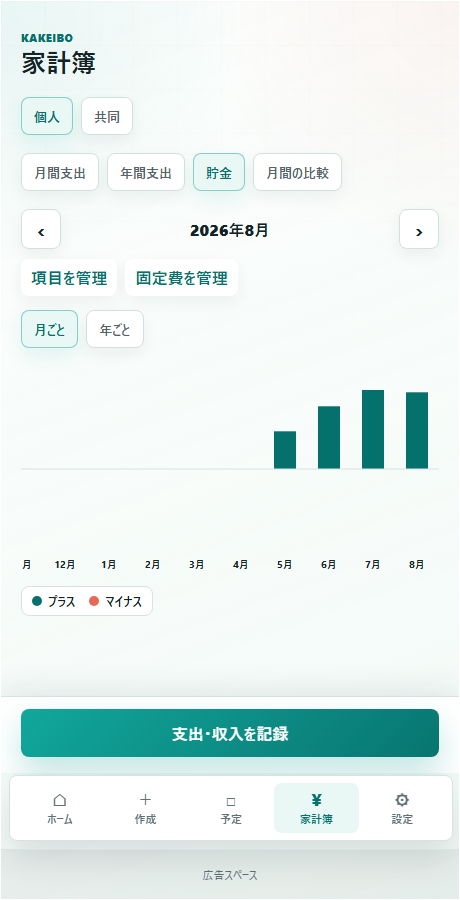
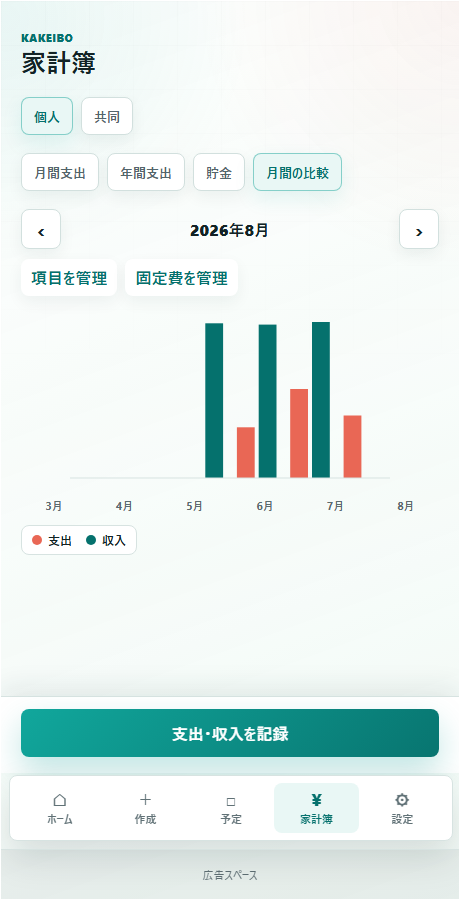
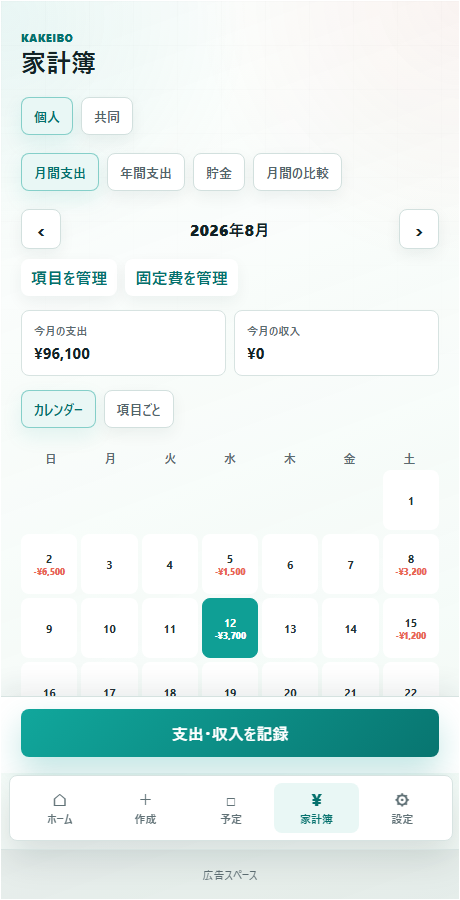
家計簿画面右上のメニューでは、対象(個人/共同)・項目(収支/比較/貯金)・期間(年間/月間)をまとめて切り替えられます。グラフには具体的な金額が表示され、比較・貯金の期間ラベルは、実際に表示している範囲に自動で追従します。
- 期間の左右にある「‹」「›」で月・年を1つずつ移動できるほか、期間ラベルをタップすると範囲を直接指定できます。範囲を移動したあとは「今日に戻る」ボタンで現在の月・年にすぐ戻せます。
- 月間サマリーには「今月の支出」「今月の収入」に加えて「今月の収支」カードが表示され、収支のプラス・マイナスをひと目で確認できます。
項目・固定費の管理
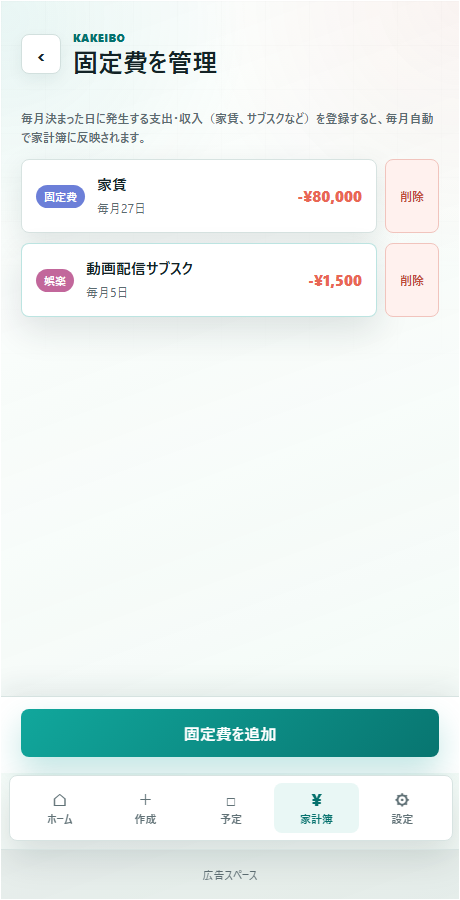
「項目を管理」「固定費を管理」は「設定 › 家計簿」から行います。
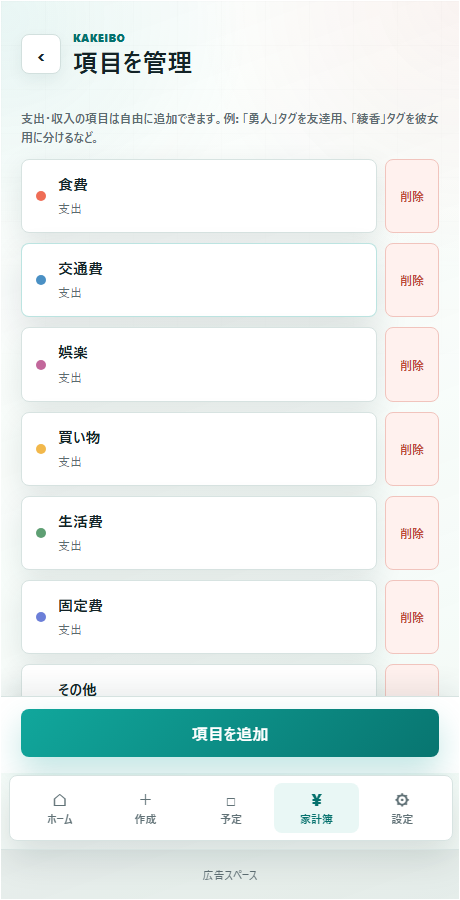
- 「項目を管理」からは、支出・収入のカテゴリを自由に追加でき、カテゴリごとに毎月の予算上限を設定できます。
- 「固定費を管理」からは、家賃・通信費・サブスクリプションなど毎月決まって発生する支出をあらかじめ登録できます。登録しておくと、月ごとに手入力する手間を省けます。
- 固定費の追加・編集画面では「開始月」を指定できます。指定した月から、その固定費が家計簿に反映されるようになります。
共同口座(共同家計簿)
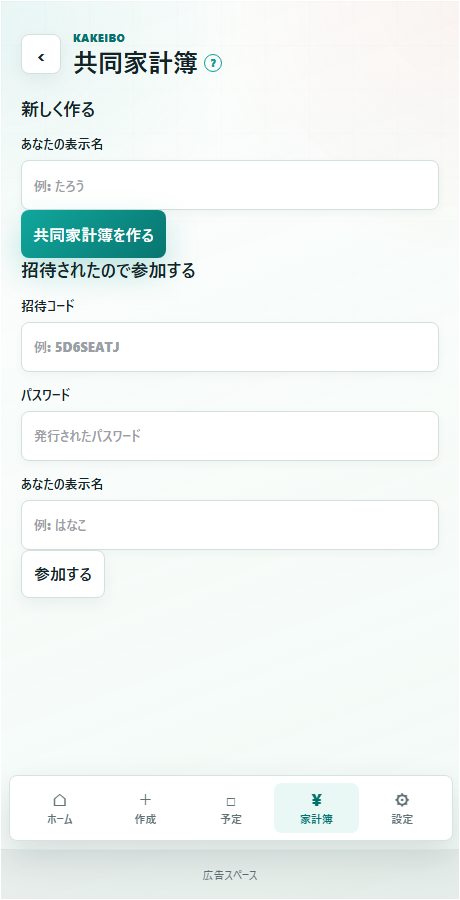
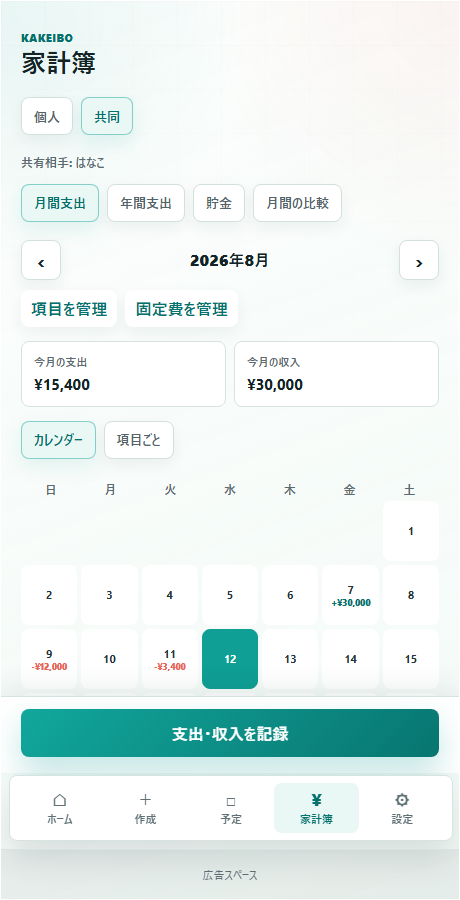
もう1人と一緒にお金の記録を共有できる機能です(招待できるのは1人まで、自分と合わせて最大2人)。
- 家計簿画面右上のメニューを開き、対象を「共同」に切り替えると、共同家計簿の作成・参加画面が表示されます。
- 新規作成すると、招待コードとパスワードが自動発行されます。「もう1人を招待する」ボタンから、招待コード・パスワード・参加用リンクをまとめてLINE・Instagram・メールなどに送れます。
- 参加後は、同じメニューで対象を「共同」に切り替えると、二人で使ったお金をまとめて記録・確認できます。支出・収入の記録、項目・固定費の管理、予定との紐づけは、個人の家計簿と同じ操作で使えます。
- 招待コード・パスワードが分かれば誰でも参加できるため、信頼できる相手にのみ伝えてください。
CHAPTER 5
地図・天気・現在地
地図・天気の基本
- 結果画面の「地図」タブでは、目的地をGoogleマップ上にまとめて表示できます。
- 予定結果画面の天気は、その予定の日付・場所に合わせて自動的に取得・表示されます。
- 位置情報の利用を許可すると、現在地周辺のレストラン・カフェ・観光スポットなどを検索できるようになります(「現在地から予定を作成」で使用)。
ホーム画面の天気
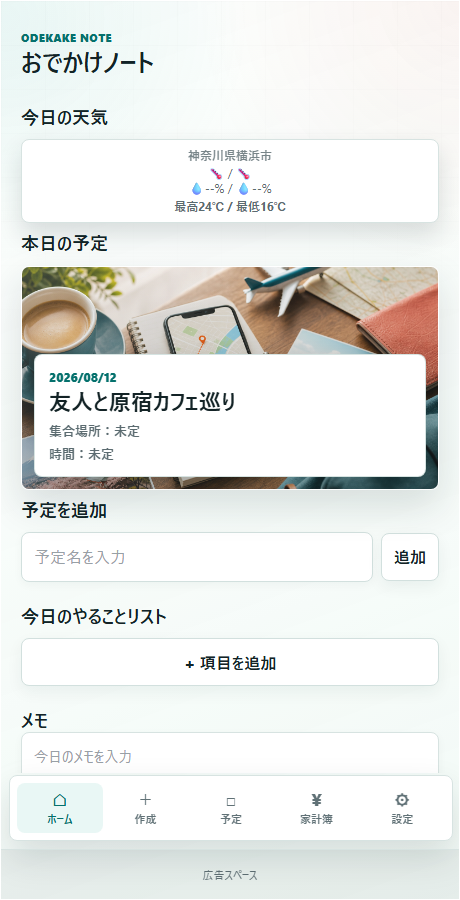
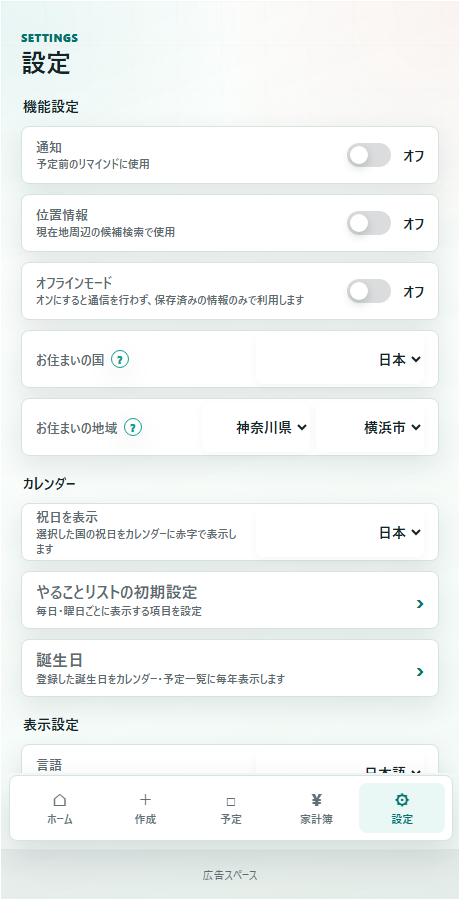
- ホーム画面上部の「今日の天気」は特定の予定に紐づかないため、「設定 › お住まいの地域」で選んだ都道府県・市区町村を基準地として表示します。
- お住まいの地域が未設定の場合は、東京の天気が表示されます。
CHAPTER 6
オフラインで使う
電波が届かない場所でも、あらかじめ用意されたデータを使って一部の機能を利用できます。
- 保存済みの予定は、オフラインでも内容を表示できます。
- Googleマップの表示、候補検索、天気取得など、通信が必要な機能はオフライン中は利用できません。オンライン接続が復旧すると利用できるようになります。
- 予定作成のうち、「予定を作成(制限付き)」のみは、オフラインのままその場で新しい予定を作成できます。あらかじめ端末に用意された候補データを使うため、通信が不要です。
CHAPTER 7
その他の機能
誕生日を登録する
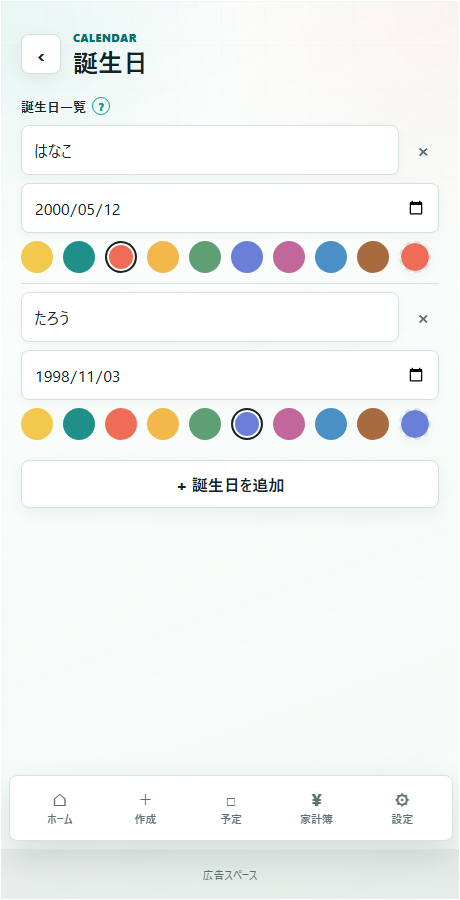
- 登録した誕生日は、年をまたいでも毎年自動的にカレンダーと予定一覧に表示されます。
- 誕生日ごとに表示色を設定でき、カレンダー上で複数の誕生日を見分けやすくなります。
- 誕生日をタップすると、その人専用のメモ・チェックリスト(プレゼントの案など)を記録できます。
バックアップと復元
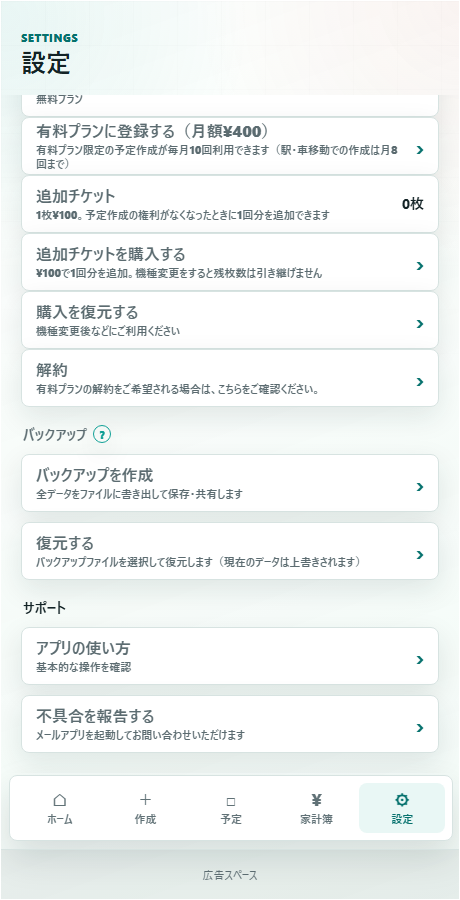
- 「バックアップを作成」を選ぶと、共有シートからファイルとして保存・送信できます。書き出されるファイルには、予定・家計簿・カレンダーなど全データが含まれます。機種変更やアプリの再インストールの前に作成しておくことをおすすめします。
- 「復元する」で保存しておいたバックアップファイルを選択すると、そのファイルの内容に復元されます。実行した時点のアプリ内データは上書きされる点に注意してください。
- バックアップ・復元の対象はデータ(予定・家計簿・設定)のみです。有料プランの購読状態はこの対象に含まれないため、機種変更後は別途「設定 › 有料プラン › 購入を復元する」から購読状態を復元してください。
「復元する」を実行すると、実行時点のデータは上書きされます。必要に応じて事前に現在のデータもバックアップしておくと安心です。
CHAPTER 8
プランについて
無料プランでできること
- 2つの作成方法が使えます(自分で予定を作成/予定を作成〈制限付き〉)。
- オフラインでも利用できます(予定を作成〈制限付き〉、保存済みの予定の閲覧)。
- 予定を忘れないよう通知でお知らせします。
- Googleマップと紐づけて予定を作成できます(1日分の予定のみ)。
- 予定ごとに事前チェックリストを自動で作成します。
- カレンダーで予定とやることリストをまとめて管理できます。
- 家計簿で支出・収入を記録し、予定と合わせてお金も管理できます。
- 月20回まで予定を作成できます(自分で予定を作成/予定を作成〈制限付き〉の合計)。
- 予定を作成するたびに広告が表示されます。
有料プラン(月額¥400)でできること
- 広告が表示されなくなります。
- 作成方法が2つ追加されます(現在地から予定を作成/予定を作成〈駅・車移動〉)。
- 追加された2つの方法は合わせて月10回まで利用できます(うち予定を作成〈駅・車移動〉は単体で月8回まで)。上限に達しても、追加チケット(1枚¥100)があれば継続して利用できます。
- 自分で予定を作成/予定を作成〈制限付き〉は無制限に利用できます(無料プランの月20回の上限はありません)。
- 複数日の予定でもGoogleマップの紐づけに日数の制限がありません。
有料プランは月額¥400(税込)の自動更新サブスクリプションです。購入代金はApple IDのアカウントに請求され、期間終了の24時間前までに解約しない限り、同一料金で自動的に更新されます。解約は「設定 › (自分の名前) › サブスクリプション」から行えます。詳しくは利用規約・プライバシーポリシーをご確認ください。
プラン比較表
| できること | 無料プラン | 有料プラン |
|---|---|---|
| 利用できる作成方法 | 2つ | 4つ |
| 広告表示 | あり | なし |
| 手動作成・制限付き作成の月間回数 | 合計20回まで | 無制限 |
| 現在地・駅車移動の月間回数 | 利用不可 | 合わせて月10回まで(駅・車移動は単体で8回まで) |
| 複数日のGoogleマップ紐づけ | 1日分のみ | 日数制限なし |
| 料金 | 無料 | 月額¥400 |
「今の気分で予定を作成(AI)」は現在準備中で、無料・有料どちらのプランでも利用できません。
よくある質問(有料プラン)
有料プランに登録するにはどうすればいいですか?
「設定 › 有料プラン › 有料プランに登録する」から、月額¥400のサブスクリプションに登録できます。決済はApp Store/Google Playを通じて行われます。
有料プランを解約するにはどうすればいいですか?
アプリ内には解約ボタンはありません。iPhoneの場合は「設定 › (自分の名前) › サブスクリプション」、Androidの場合はGoogle Playアプリの「お支払いと定期購入」からそれぞれ解約してください。解約後も、購入済みの期間が終了するまでは有料プランの機能を引き続き利用できます。
無料プランと有料プランの違いは何ですか?
上の比較表をご覧ください。主な違いは、広告表示の有無、利用できる作成方法の数、月間の利用回数上限、複数日のGoogleマップ紐づけです。
追加チケットとは何ですか?
月間の利用回数上限に達したときに、1枚¥100で「現在地から予定を作成」「予定を作成(駅・車移動)」を1回分追加できるチケットです。有効期限はなく、使い切るまで残高が繰り越されます。
購入を復元するにはどうすればいいですか?
機種変更やアプリの再インストール後は、「設定 › 有料プラン › 購入を復元する」から、以前購入したサブスクリプションを復元できます。使用済みの追加チケットは復元の対象外です。
インストール直後は有料プランの機能を試せますか?
現在、インストール直後の無料お試しは実施しておりません。有料プランの機能をご利用になるには、「設定 › 有料プラン › 有料プランに登録する」からご登録ください。
無料プランの月20回の上限には何が含まれますか?
「自分で予定を作成」と「予定を作成(制限付き)」の合計回数です。有料プランはこの上限の対象外で、無制限に利用できます。
有料プランでも回数の上限はありますか?
「現在地から予定を作成」「予定を作成(駅・車移動)」は合わせて月10回まで(うち予定を作成〈駅・車移動〉は単体で月8回まで)です。上限に達しても、追加チケットがあれば継続して利用できます。それ以外の作成方法(自分で予定を作成/予定を作成〈制限付き〉)は無制限です。
オフラインでも有料プランの機能は使えますか?
通信が必要な機能(現在地からの検索、Googleマップ、天気など)はオンライン時のみ利用できます。オフラインで利用できるのは、保存済みの予定の閲覧と「予定を作成(制限付き)」のみです。
最終更新日:2026年8月15日 / お問い合わせ:odekakenote.daisuke@gmail.com