CHAPTER 1
创建计划
「外出笔记」提供5种创建计划的方式。根据目的和情况区分使用,从临时起意的外出到需要提前仔细规划的旅行都能广泛覆盖。
5种创建方式
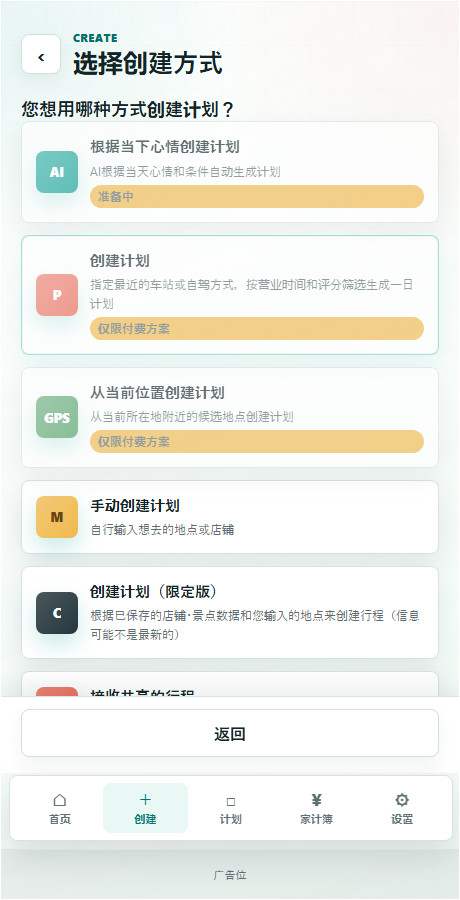
打开「创建」标签后,可以从以下5种方式中选择。各方式擅长的场景不同。
- 自行创建计划:完全由自己输入地点・时间来组建计划的方式。适合已经确定想去的店铺或景点、或想仔细制作跨多日的旅行计划时使用。可在免费方案中使用。
- 创建计划(限制版):从预先准备好的候选数据中,当场立即组建计划的方式。即使在通信环境不佳的地方也能运作,因此也支持离线使用。可在免费方案中使用。
- 从当前位置创建计划仅限付费方案:从当前所在位置周边搜索餐厅、咖啡店、观光景点等候选来制作计划。适合「想在附近找点什么」的临时外出。
- 创建计划(车站・开车移动)仅限付费方案:以车站或区域为起点,从可通过公共交通或开车到达的范围内的候选制作计划。适合当日往返旅行或远途计划。
- 按当下心情创建计划(AI)准备中:根据输入的心情或主题由AI提案的方式。目前正在准备中,此画面会显示「准备中」,实际尚无法使用。
如果拿不定主意,不妨先用「创建计划(限制版)」轻松试用,更容易掌握整个应用的操作感觉。
输入基本条件
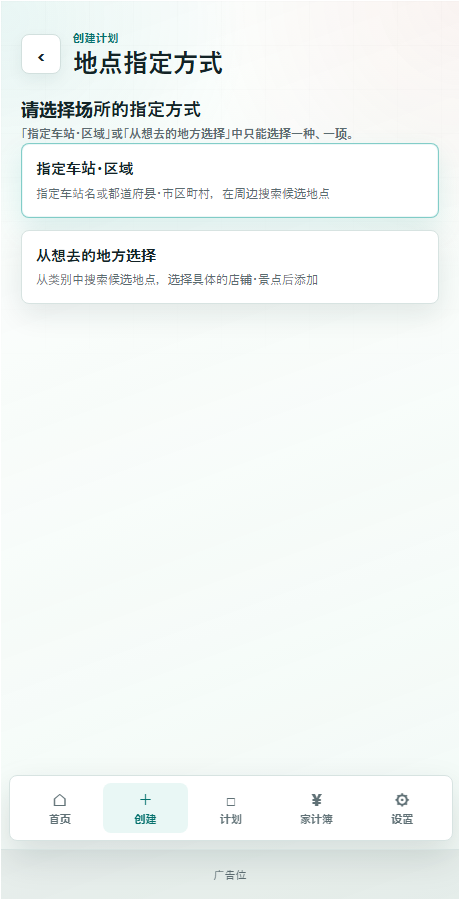
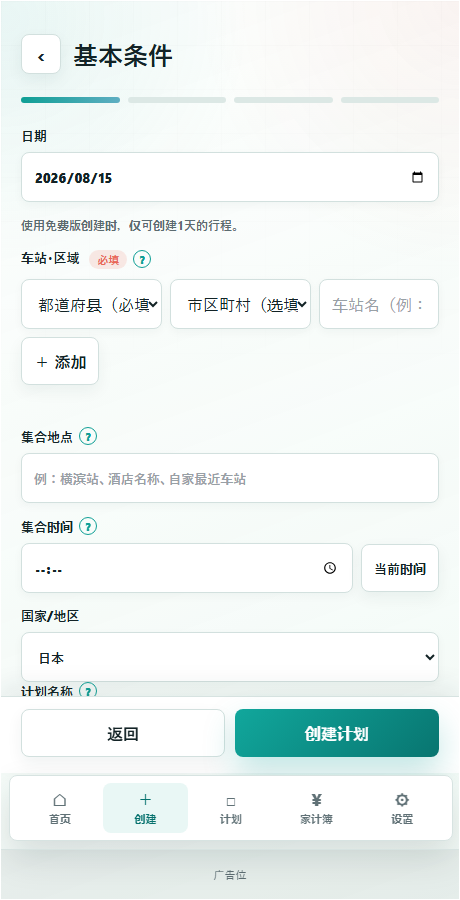
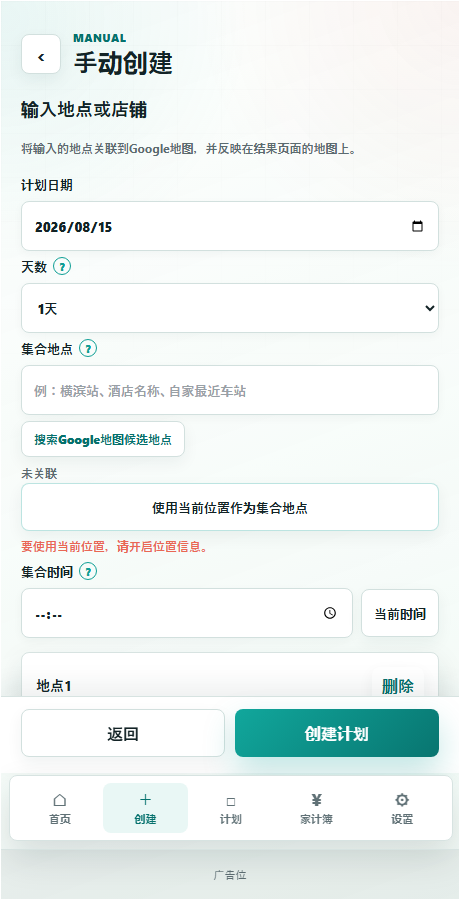
选择创建方式后,接下来输入日期、区域、集合地点、目的、预算等基本条件。若选择「自行创建计划」,则会继续逐一手动输入各景点的地点与时间。
- 在「创建计划(限制版)」以及车站・开车移动的交通方式模式下,输入基本条件之前会显示专门画面,用于选择「指定车站・区域」或「从想去的地方选择」其中之一。
- 添加景点时,建议从候选搜索中选择正确的店铺・设施名称。若保持手动输入的自由文本,可能无法反映到地图显示或移动时间的自动计算中。
- 免费方案下,仅1天的计划可以选择Google地图候选。若想在跨2天以上的旅行计划中使用地图候选,需要订阅付费方案。
- 设置集合时间后,会与当天的通知(提醒)联动。
查看结果页面
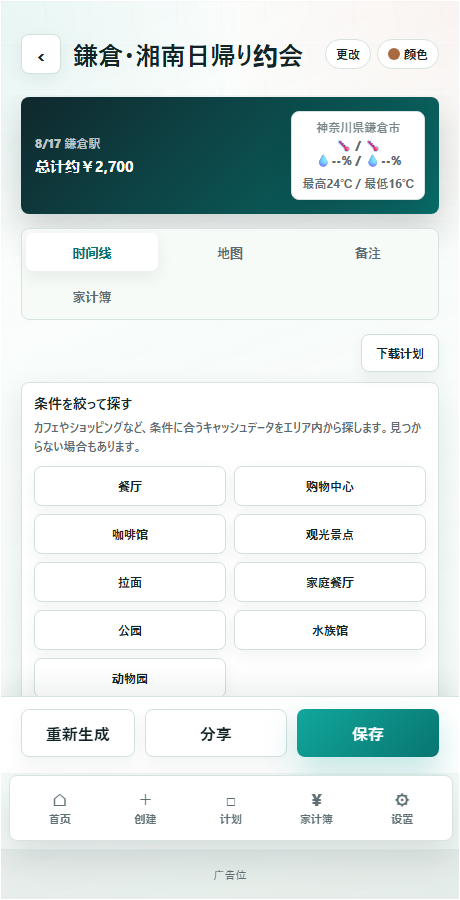
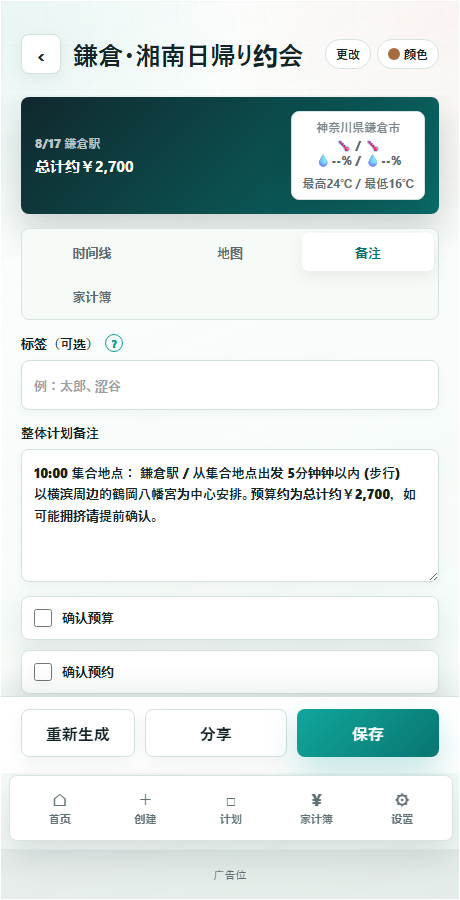
计划完成后,结果页面会显示「时间轴」「地图」「备忘录」3个标签。
- 时间轴:按访问顺序依时间显示,同时可确认移动时间与预算的大致金额。
- 地图:将目的地统一显示在Google地图上。
- 备忘录:可记录整个计划或各景点的备忘录、随身物品等清单。
常见问题
候选地点与预想的不同,可以修改吗?
可以。在结果页面点击景点打开详情后,可从「变更地点」中通过候选搜索、更改条件重新搜索或手动输入来修改。详情请参阅「2. 调整与保存计划」一章。
「按当下心情创建计划(AI)」什么时候可以使用?
该功能目前正在准备中,公开时间尚未确定。准备就绪后将在应用内通知。
创建的计划会自动保存吗?
需要在结果页面明确执行保存操作。保存方法请参阅「2. 调整与保存计划」一章。
CHAPTER 2
调整与保存计划
创建的计划之后可以更改地点、保存以便日后查看,或与朋友・家人分享。
更改地点
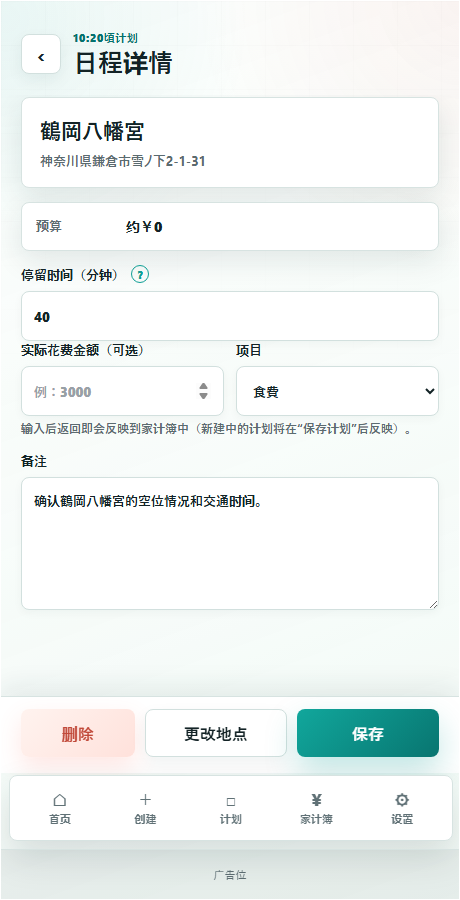
在结果页面点击景点会打开详情,可通过「变更地点」按钮以下3种方式进行修改。
- 候选搜索:按店铺名或类别搜索后重新选择
- 更改条件重新搜索:更改条件(类别、预算等)后重新获取候选
- 手动输入:自行输入地址或店铺名
保存计划
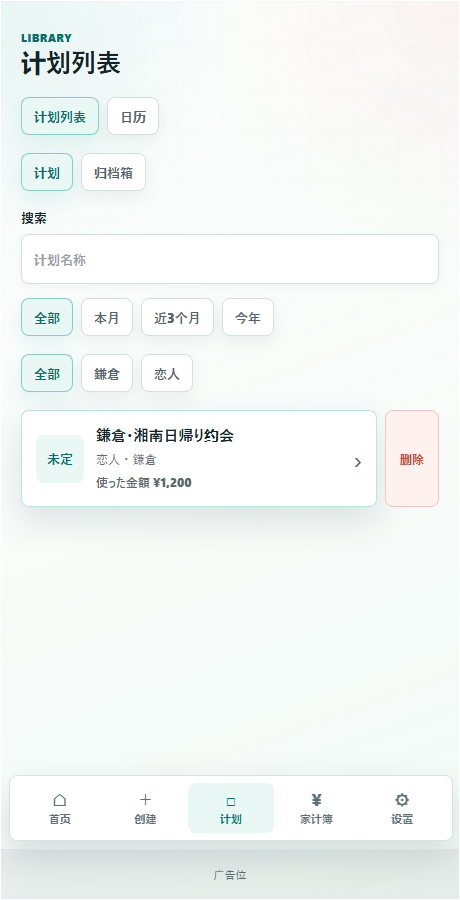
从结果页面保存后,可随时从「计划列表」或日历中查看。
如果同一时段已保存了其他计划,保存时会显示重复提醒。可在确认内容后再决定是否保存。
分享计划
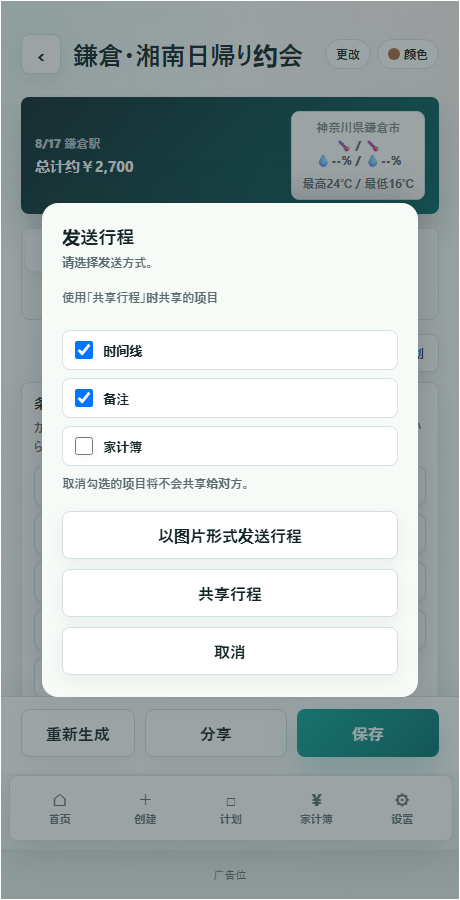
从计划结果页面底部的「分享」按钮,可选择2种分享方式。
- 以图片形式发送计划:将时间轴导出为PNG图片,可从分享面板发送至LINE、Instagram等。对方即使没有该应用也能查看内容,但由于是图片,之后的变更不会反映。
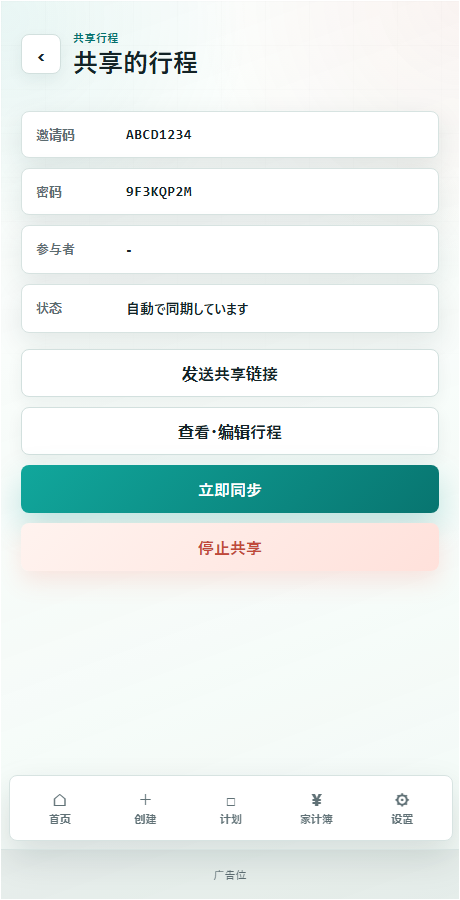
- 分享计划(共同编辑):会发放邀请码与密码。对方输入该邀请码・密码后即可收到相同的计划,此后自动同步。无论哪一方编辑,都会在数秒内反映到双方画面上。
- 共同编辑时,可通过复选框单独选择要分享的项目(时间轴・备忘录・家计簿)。取消勾选的项目不会分享给对方。
- 打开分享中的计划后,可随时从备忘录标签的「查看分享详情」重新发送邀请码・密码,或执行「停止分享」。
- 共同编辑在免费・付费方案下均可使用。
只要知道邀请码和密码,任何人都能加入。请只告知信任的对象。
CHAPTER 3
日历
查看计划
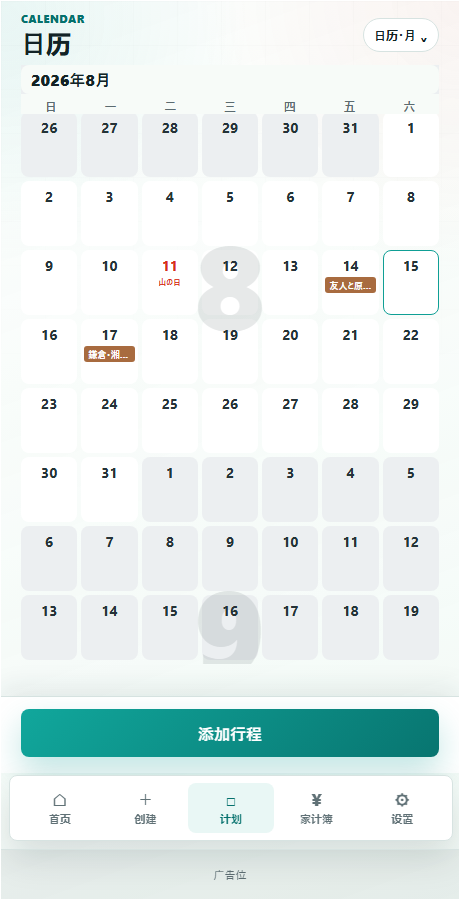
- 「计划列表」标签(列表形式)与日历显示(月视图)可随时通过画面上方的切换来变更。
- 从日历上的「添加计划」可立即以该日期为起点开始创建计划。
待办事项列表
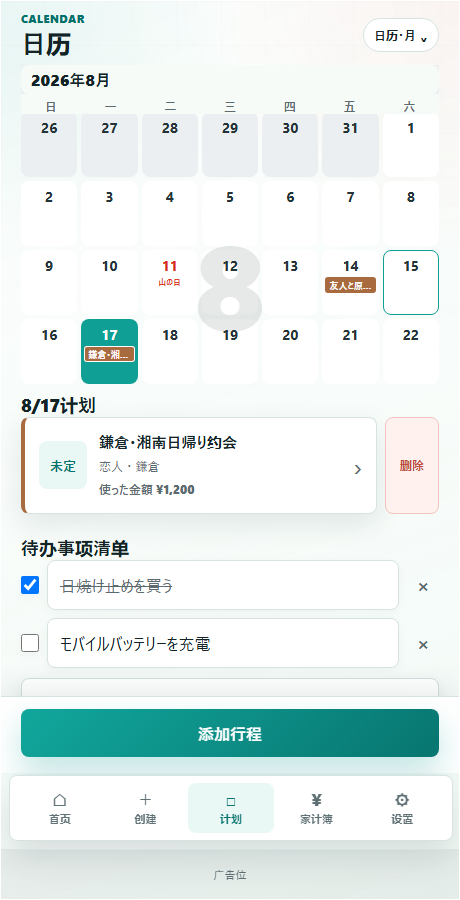
- 在日历上点击日期后,除了当天的计划外还会显示「待办事项列表」。可按日期添加项目并打勾管理。
- 想要每天或按星期自动显示的初始项目,可预先在「设置 › 待办事项初始设置」中登记(例如每天显示「收衣服」等)。
CHAPTER 4
家庭记账
可以在一个应用中统一管理计划与金钱。在保存外出计划时记录使用的金额,就会自动反映到家计簿中。
记录支出与收入
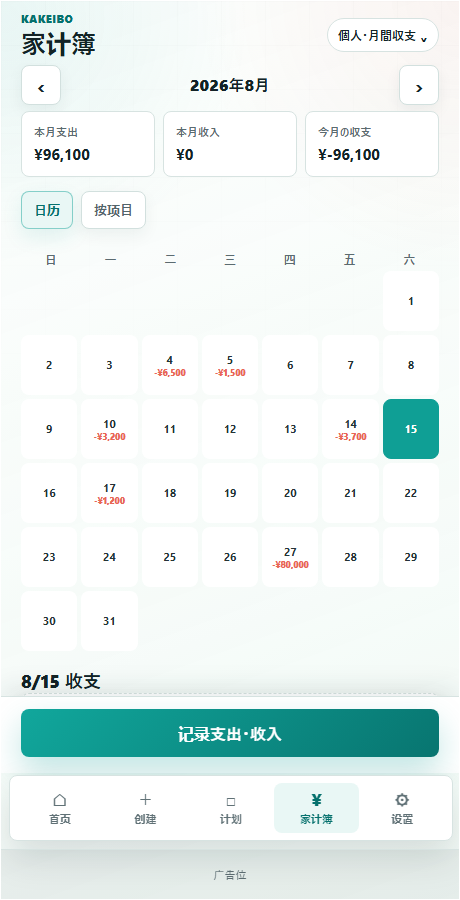
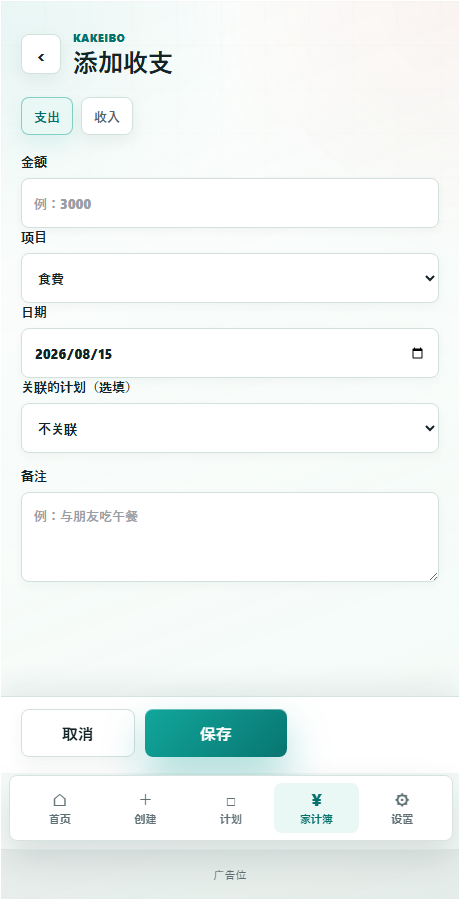
在保存计划时输入「实际使用的金额」,会自动作为该计划的支出记录到家计簿中,省去日后在家计簿画面中单独重新输入的麻烦。
查看对比与储蓄
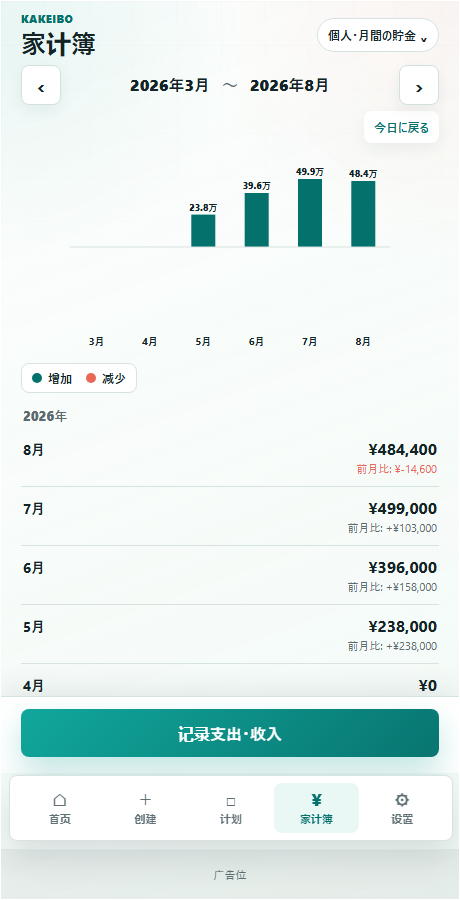
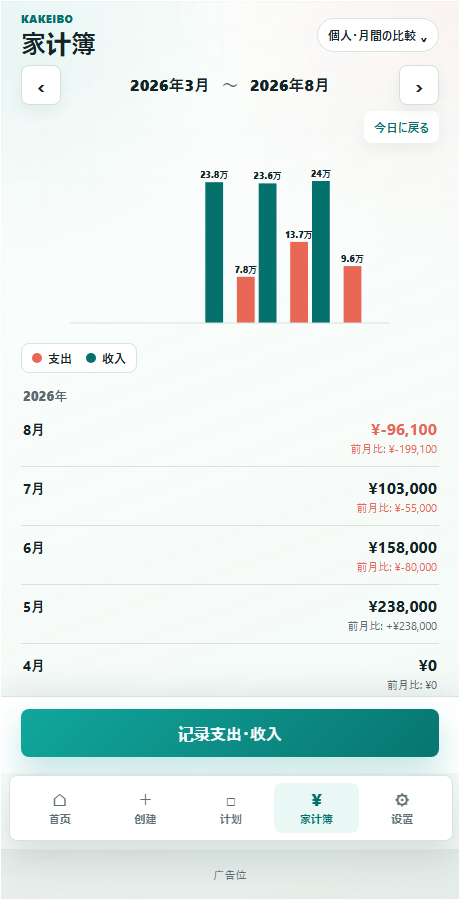
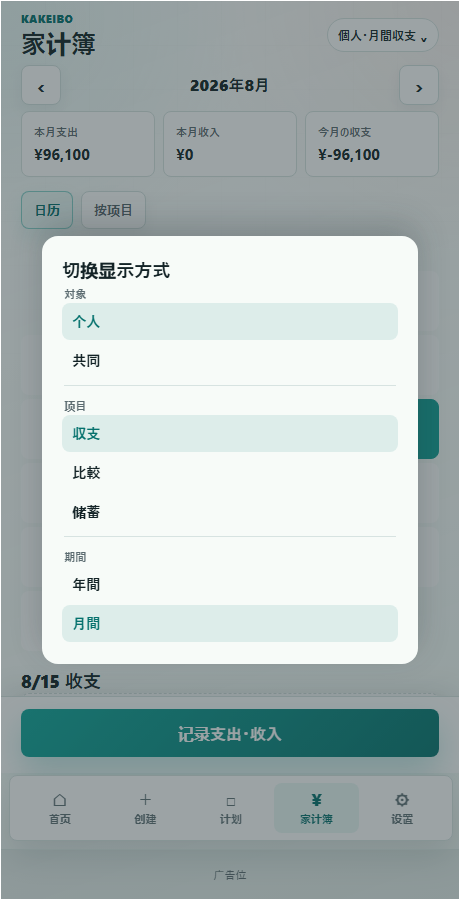
家计簿画面右上角的菜单可一并切换对象(个人/共同)・项目(收支/对比/储蓄)・期间(年度/月度)。图表中会显示具体金额,对比・储蓄的期间标签会自动匹配当前显示的范围。
- 期间左右的「‹」「›」可按月・按年逐一移动,点击期间标签则可直接指定范围。移动范围后,可通过「返回今天」按钮立即回到当前月・年。
- 月度汇总中除了「本月支出」「本月收入」外,还会显示「本月收支」卡片,可一目了然地确认收支的正负。
管理项目与固定支出
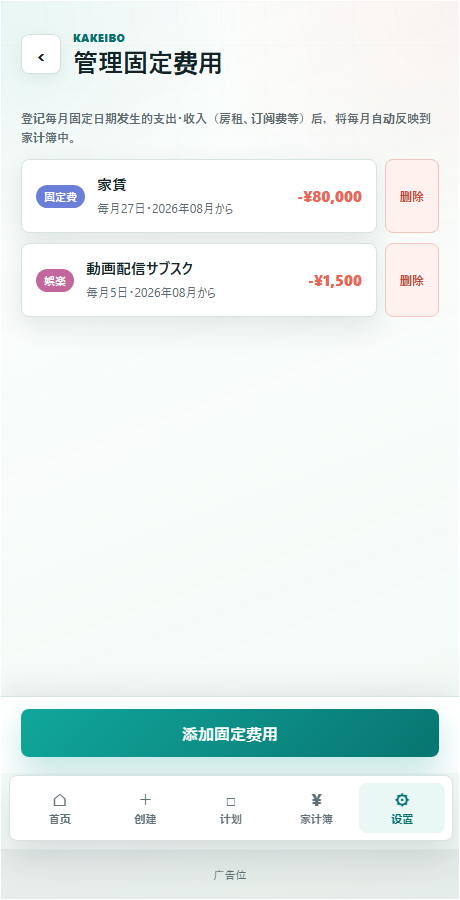
「管理项目」「管理固定支出」在「设置 › 家计簿」中进行。
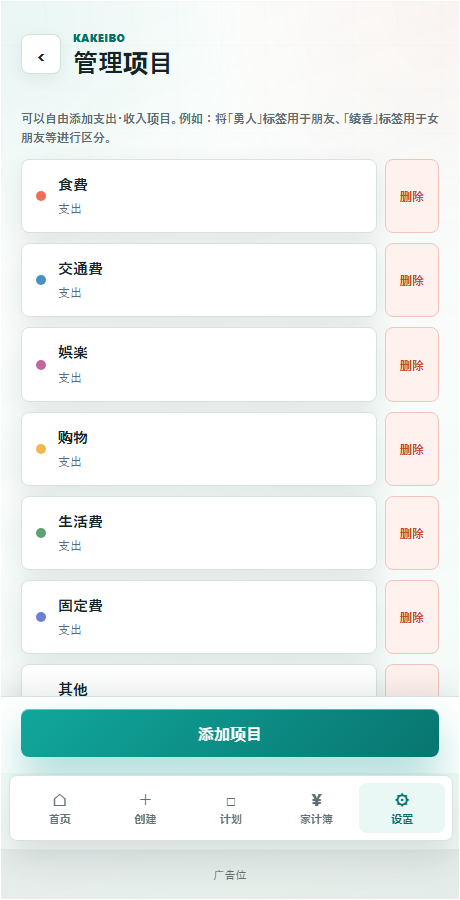
- 在「管理项目」中,可自由添加支出・收入类别,并为每个类别设置每月预算上限。
- 在「管理固定支出」中,可预先登记房租、通讯费、订阅服务等每月固定发生的支出。登记后可省去每月手动输入的麻烦。
- 在固定支出的新增・编辑画面中可以指定「开始月」。从指定月份起,该固定支出将反映到家计簿中。
共同账户(共同家计簿)
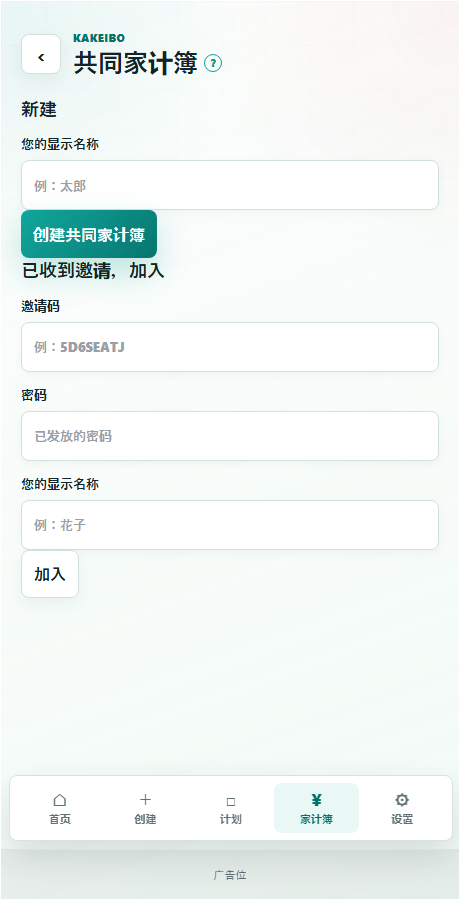
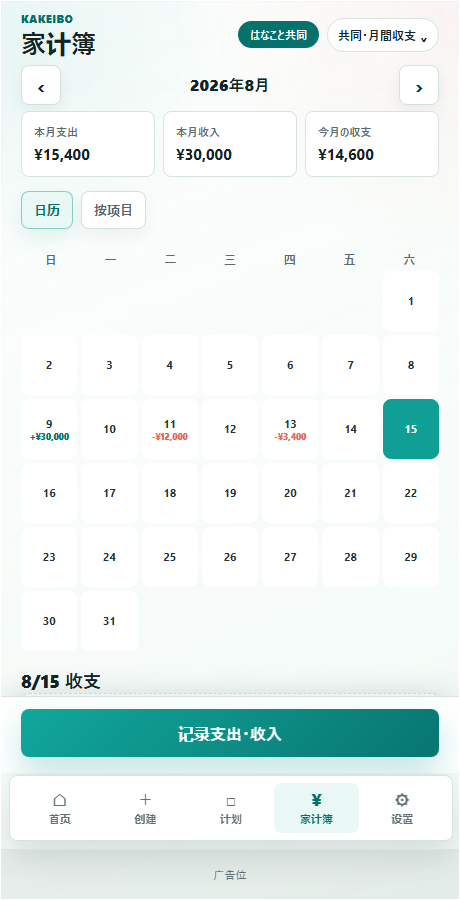
可与另一人共同记录金钱使用情况的功能(最多可邀请1人,加上自己最多2人)。
- 打开家计簿画面右上角的菜单,将对象切换为「共同」,即会显示共同家计簿的创建・加入画面。
- 新建后会自动发放邀请码与密码。可通过「邀请另一人」按钮,将邀请码・密码・加入链接一并发送至LINE・Instagram・邮件等。
- 加入后,在同一菜单中将对象切换为「共同」,即可统一记录・确认两人使用的金钱。支出・收入的记录、项目・固定支出的管理、与计划的关联,操作方式与个人家计簿相同。
- 只要知道邀请码・密码,任何人都能加入,因此请只告知信任的对象。
CHAPTER 5
地图・天气・当前位置
地图与天气的基本操作
- 在结果页面的「地图」标签中,可将目的地统一显示在Google地图上。
- 计划结果页面的天气会根据该计划的日期・地点自动获取并显示。
- 允许使用位置信息后,即可搜索当前位置周边的餐厅・咖啡店・观光景点等(用于「从当前位置创建计划」)。
首页的天气
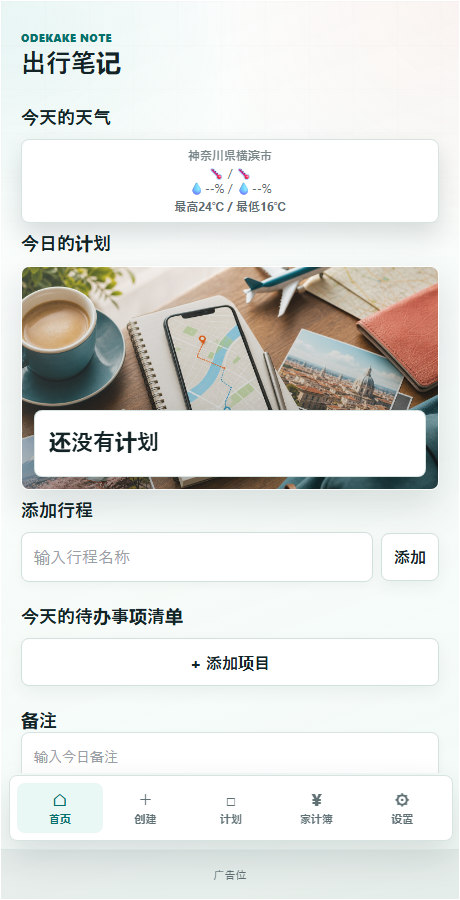
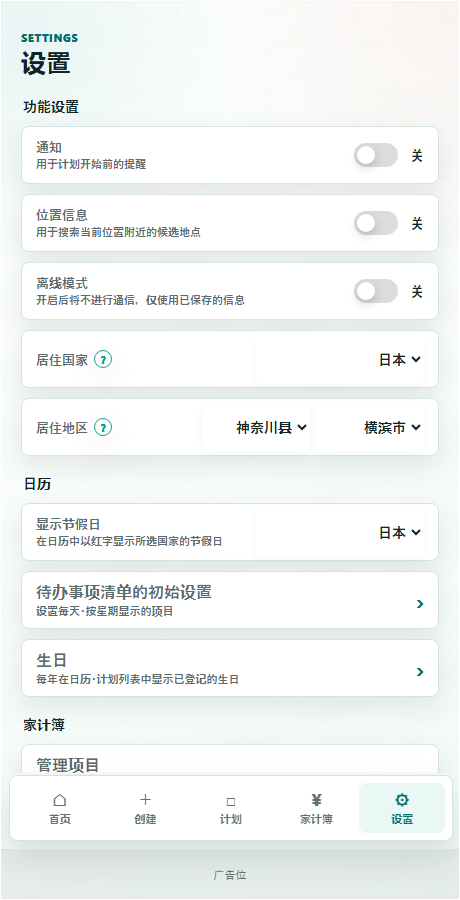
- 首页上方的「今日天气」不与特定计划关联,因此会以「设置 › 居住地区」中选择的都道府县・市区町村作为基准地区显示。
- 若未设置居住地区,则会显示东京的天气。
CHAPTER 6
离线使用
即使在没有信号的地方,也可以使用预先准备好的数据来使用部分功能。
- 已保存的计划即使离线也能查看内容。
- Google地图显示、候选搜索、获取天气等需要通信的功能,在离线时无法使用。恢复联网后即可使用。
- 在计划创建方式中,仅「创建计划(限制版)」可以在离线状态下当场创建新计划。因为使用的是预先准备在设备内的候选数据,所以不需要通信。
CHAPTER 7
其他功能
登记生日
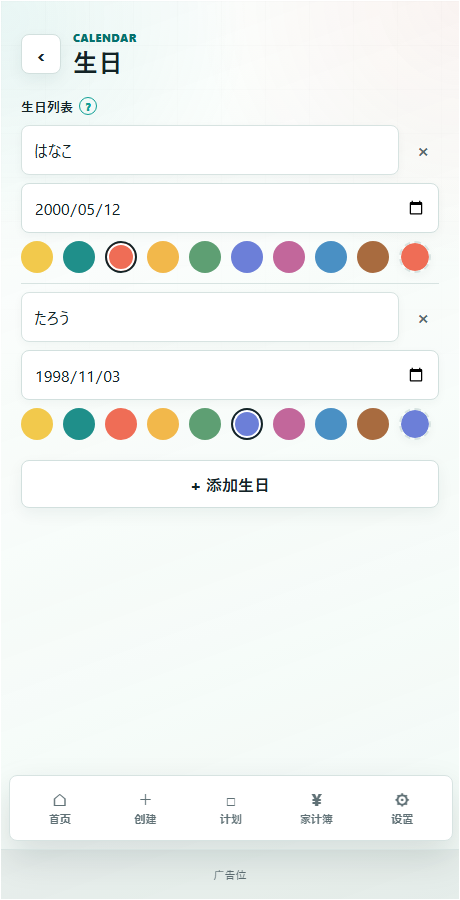
- 登记的生日即使跨年也会每年自动显示在日历与计划列表中。
- 可为每个生日设置显示颜色,便于在日历上区分多个生日。
- 点击生日后,可为该人记录专属的备忘录・清单(例如礼物提案等)。
备份与还原
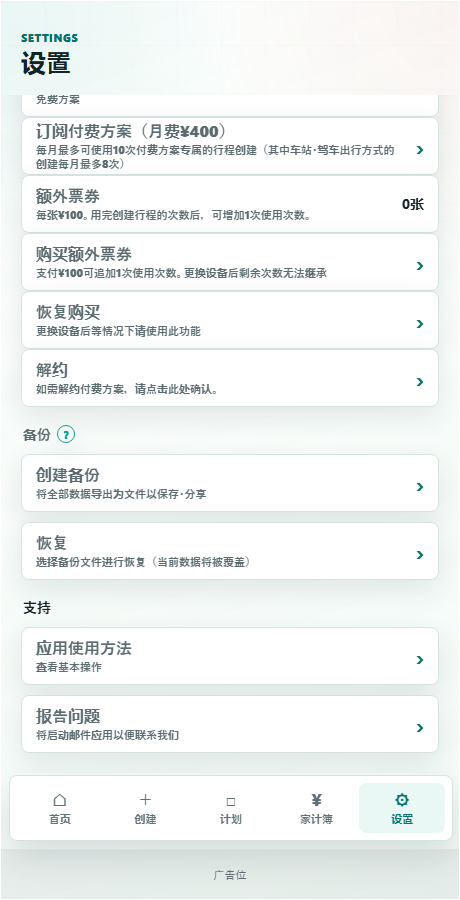
- 选择「创建备份」后,可通过分享面板将其保存・发送为文件。导出的文件包含计划、家计簿、日历等全部数据。建议在更换设备或重新安装应用前先创建备份。
- 通过「还原」选择已保存的备份文件后,会还原为该文件的内容。请注意,执行时应用内的当前数据会被覆盖。
- 备份・还原的对象仅为数据(计划・家计簿・设置)。付费方案的订阅状态不包含在内,因此更换设备后,请另外从「设置 › 付费方案 › 恢复购买」中恢复订阅状态。
执行「还原」后,执行时的数据将被覆盖。如有需要,建议事先备份当前数据以策安全。
CHAPTER 8
关于订阅方案
免费方案可做的事
- 可使用2种创建方式(自行创建计划/创建计划〈限制版〉)。
- 可离线使用(创建计划〈限制版〉、查看已保存的计划)。
- 通过通知提醒您不要忘记计划。
- 可与Google地图关联创建计划(仅限1天的计划)。
- 自动为每个计划创建事前检查清单。
- 可在日历中统一管理计划与待办事项列表。
- 可在家计簿中记录支出・收入,与计划一并管理金钱。
- 每月最多可创建20次计划(自行创建计划/创建计划〈限制版〉合计)。
- 每次创建计划时都会显示广告。
付费方案(月费¥400)可做的事
- 不再显示广告。
- 新增2种创建方式(从当前位置创建计划/创建计划〈车站・开车移动〉)。
- 新增的2种方式合计每月最多可使用10次(其中创建计划〈车站・开车移动〉单独最多8次)。即使达到上限,只要拥有追加票券(每张¥100)即可继续使用。
- 自行创建计划/创建计划〈限制版〉可无限次使用(不受免费方案每月20次上限限制)。
- 即使是多日计划,Google地图关联也没有天数限制。
付费方案为月费¥400(含税)的自动续订订阅。购买款项将向您的Apple ID账户收取,除非在到期前24小时取消,否则将以相同价格自动续订。可从「设置 › (您的姓名) › 订阅」进行取消。详情请查看利用条款・隐私政策。
方案比较表
| 可做的事 | 免费方案 | 付费方案 |
|---|---|---|
| 可用的创建方式 | 2种 | 4种 |
| 广告显示 | 有 | 无 |
| 手动创建・限制版创建的每月次数 | 合计最多20次 | 无限制 |
| 当前位置・车站开车移动的每月次数 | 无法使用 | 合计每月最多10次(车站・开车移动单独最多8次) |
| 多日Google地图关联 | 仅限1天 | 无天数限制 |
| 费用 | 免费 | 月费¥400 |
「按当下心情创建计划(AI)」目前正在准备中,免费・付费方案均无法使用。
常见问题(付费方案)
如何订阅付费方案?
可从「设置 › 付费方案 › 订阅付费方案」订阅月费¥400的方案。付款通过App Store/Google Play进行。
如何取消付费方案?
应用内没有取消按钮。iPhone用户请从「设置 › (您的姓名) › 订阅」取消,Android用户请从Google Play应用的「付款方式和订阅」取消。取消后,在已付费期间结束前仍可继续使用付费方案功能。
免费方案与付费方案有什么区别?
请参阅上方的比较表。主要区别在于是否显示广告、可用创建方式的数量、每月使用次数上限,以及多日Google地图关联。
追加票券是什么?
当达到每月使用次数上限时,可花费¥100购买1张票券,为「从当前位置创建计划」「创建计划(车站・开车移动)」追加1次使用次数。没有有效期,余额会一直保留至用完为止。
如何恢复购买?
更换设备或重新安装应用后,可从「设置 › 付费方案 › 恢复购买」恢复之前购买的订阅。已使用的追加票券不在恢复范围内。
安装后立即可以试用付费方案功能吗?
目前未提供安装后立即免费试用。如需使用付费方案功能,请从「设置 › 付费方案 › 订阅付费方案」进行订阅。
免费方案每月20次的上限包含哪些内容?
为「自行创建计划」与「创建计划(限制版)」的合计次数。付费方案不受此上限限制,可无限次使用。
付费方案是否也有次数上限?
「从当前位置创建计划」「创建计划(车站・开车移动)」合计每月最多10次(其中创建计划〈车站・开车移动〉单独最多8次)。即使达到上限,只要有追加票券即可继续使用。其他创建方式(自行创建计划/创建计划〈限制版〉)则无限制。
离线状态下可以使用付费方案功能吗?
需要通信的功能(从当前位置搜索、Google地图、天气等)仅在联网时可用。离线状态下仅可查看已保存的计划,以及使用「创建计划(限制版)」。
最后更新日:2026年8月15日/联系方式:odekakenote.daisuke@gmail.com