CHAPTER 1
建立計畫
「外出筆記」提供5種建立計畫的方式。依目的與情況區分使用,從臨時起意的外出到需要事先仔細規劃的旅行都能廣泛涵蓋。
5種建立方式
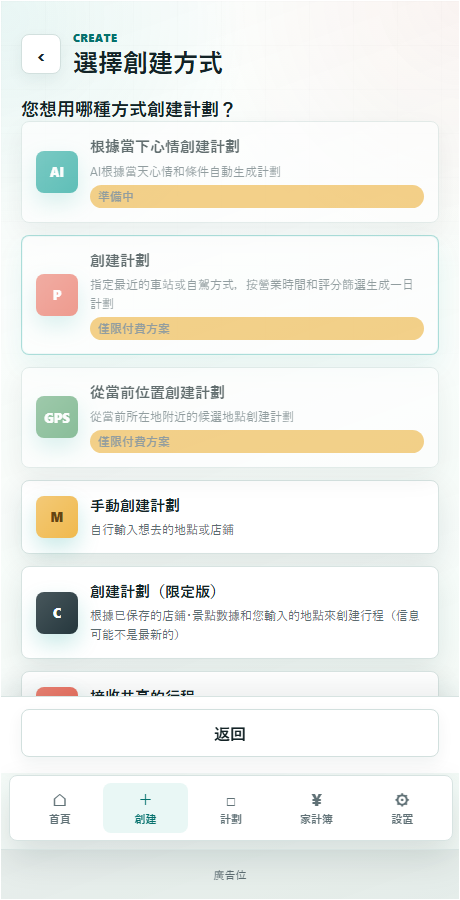
開啟「建立」分頁後,可從以下5種方式中選擇。各方式擅長的場景不同。
- 自行建立計畫:完全由自己輸入地點・時間來組建計畫的方式。適合已經確定想去的店家或景點、或想仔細製作跨多日的旅行計畫時使用。可在免費方案中使用。
- 建立計畫(限制版):從預先準備好的候選資料中,當場立即組建計畫的方式。即使在通訊環境不佳的地方也能運作,因此也支援離線使用。可在免費方案中使用。
- 從目前位置建立計畫僅限付費方案:從目前所在位置周邊搜尋餐廳、咖啡廳、觀光景點等候選來製作計畫。適合「想在附近找點什麼」的臨時外出。
- 建立計畫(車站・開車移動)僅限付費方案:以車站或區域為起點,從可透過大眾運輸或開車到達的範圍內的候選製作計畫。適合當日來回旅行或遠途計畫。
- 依當下心情建立計畫(AI)準備中:根據輸入的心情或主題由AI提案的方式。目前正在準備中,此畫面會顯示「準備中」,實際尚無法使用。
如果拿不定主意,不妨先用「建立計畫(限制版)」輕鬆試用,更容易掌握整個應用程式的操作感。
輸入基本條件
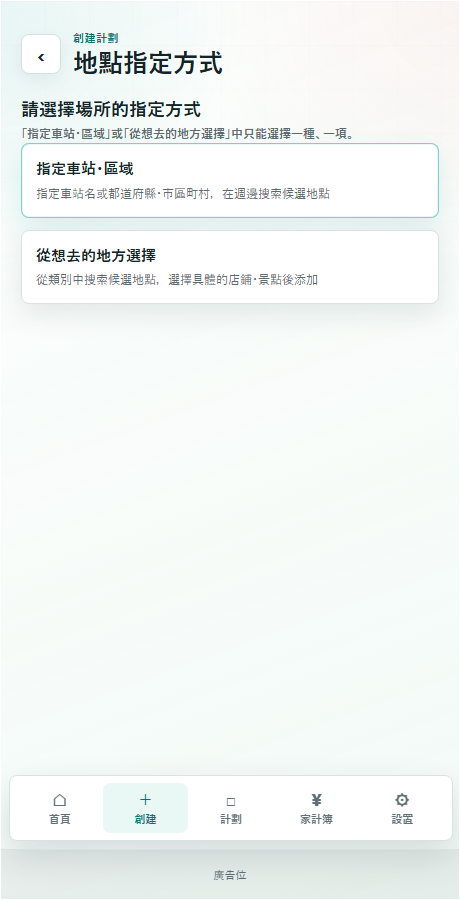
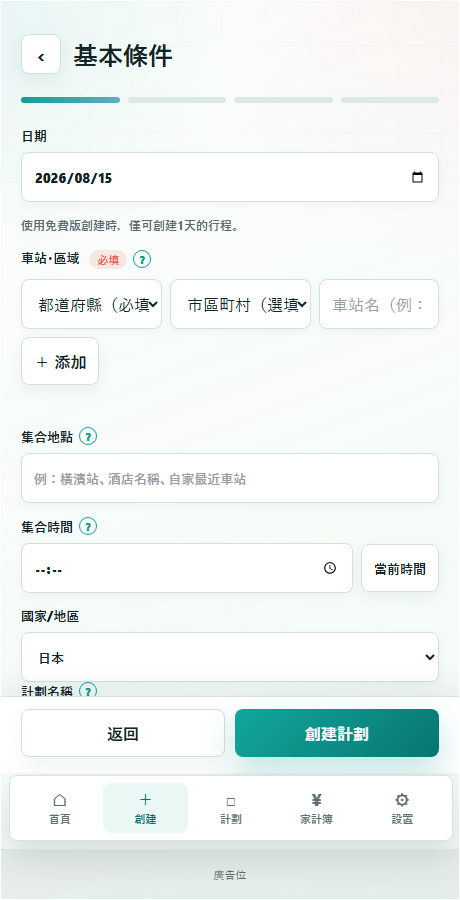
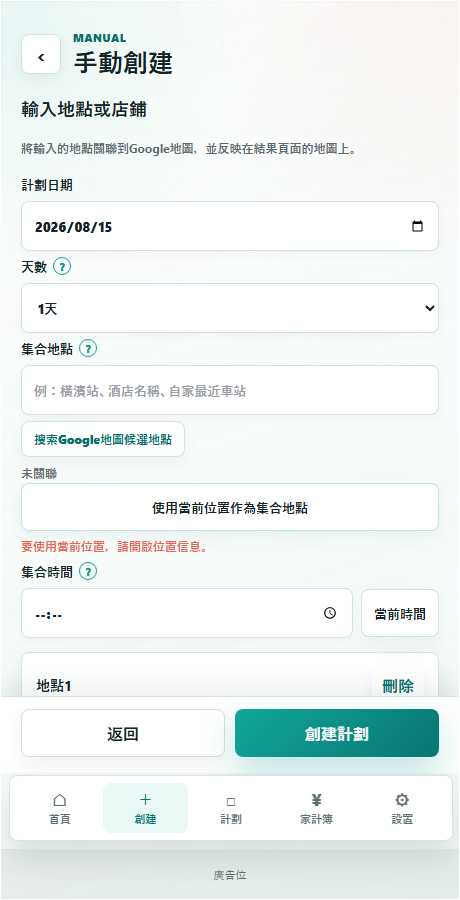
選擇建立方式後,接下來輸入日期、區域、集合地點、目的、預算等基本條件。若選擇「自行建立計畫」,則會接著逐一手動輸入各景點的地點與時間。
- 在「建立計畫(限制版)」以及車站・開車移動的交通方式模式下,輸入基本條件之前會顯示專門畫面,用於選擇「指定車站・區域」或「從想去的地方選擇」其中之一。
- 新增景點時,建議從候選搜尋中選擇正確的店家・設施名稱。若保持手動輸入的自由文字,可能無法反映到地圖顯示或移動時間的自動計算中。
- 免費方案下,僅1天的計畫可以選擇Google地圖候選。若想在跨2天以上的旅行計畫中使用地圖候選,需要訂閱付費方案。
- 設定集合時間後,會與當天的通知(提醒)連動。
查看結果畫面
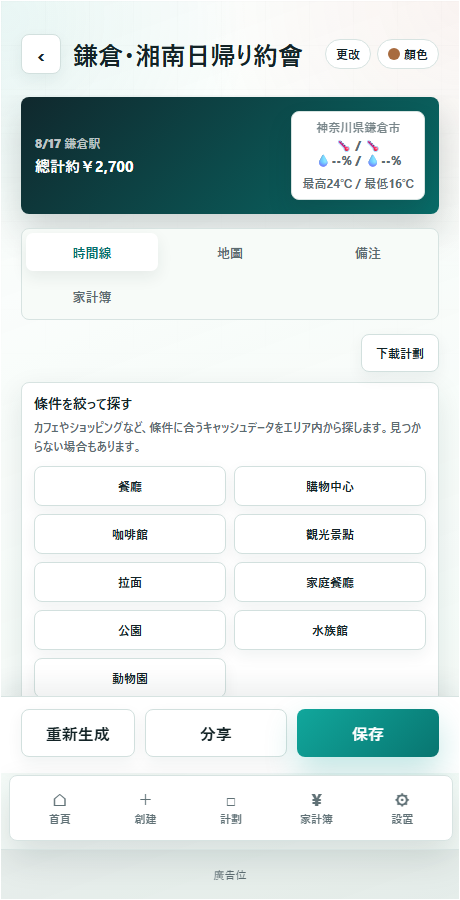
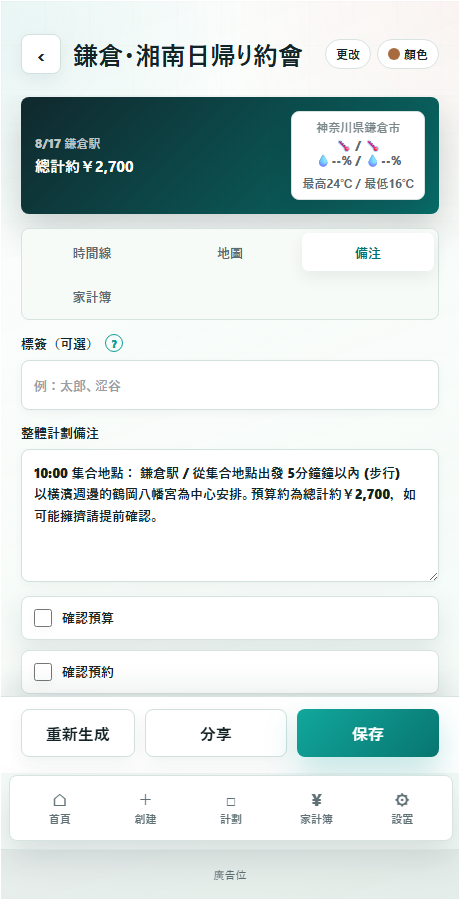
計畫完成後,結果畫面會顯示「時間軸」「地圖」「備忘錄」3個分頁。
- 時間軸:依造訪順序依時間顯示,同時可確認移動時間與預算的大致金額。
- 地圖:將目的地統一顯示在Google地圖上。
- 備忘錄:可記錄整個計畫或各景點的備忘錄、隨身物品等清單。
常見問題
候選地點與預想的不同,可以修改嗎?
可以。在結果畫面點選景點開啟詳情後,可從「變更地點」中透過候選搜尋、變更條件重新搜尋或手動輸入來修改。詳情請參閱「2. 調整與儲存計畫」一章。
「依當下心情建立計畫(AI)」何時可以使用?
此功能目前正在準備中,公開時間尚未確定。準備就緒後將於應用程式內通知。
建立的計畫會自動儲存嗎?
需要在結果畫面明確執行儲存操作。儲存方法請參閱「2. 調整與儲存計畫」一章。
CHAPTER 2
調整與儲存計畫
建立的計畫之後可以變更地點、儲存以便日後查看,或與朋友・家人分享。
變更地點
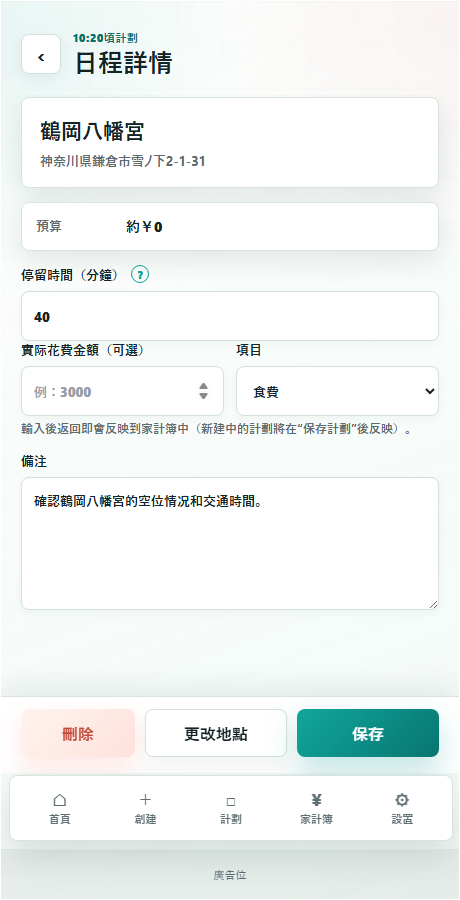
在結果畫面點選景點會開啟詳情,可透過「變更地點」按鈕以下3種方式進行修改。
- 候選搜尋:依店家名稱或類別搜尋後重新選擇
- 變更條件重新搜尋:變更條件(類別、預算等)後重新取得候選
- 手動輸入:自行輸入地址或店家名稱
儲存計畫
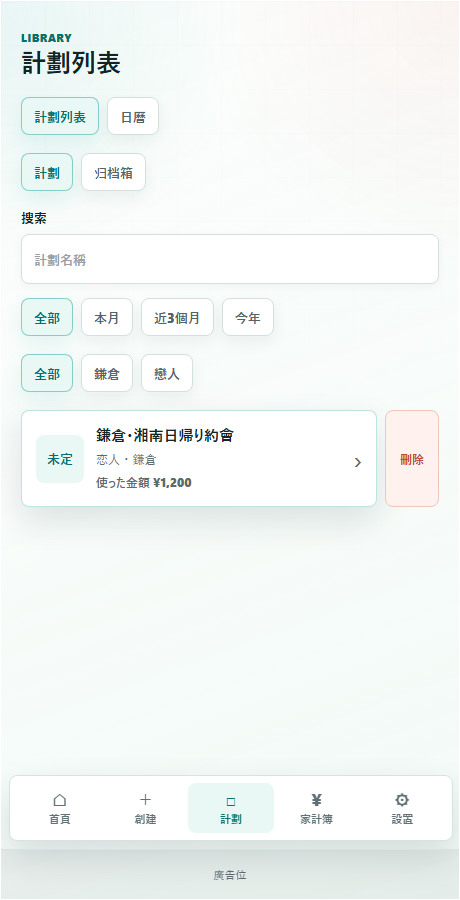
從結果畫面儲存後,可隨時從「計畫清單」或行事曆中查看。
如果同一時段已儲存其他計畫,儲存時會顯示重複提醒。可在確認內容後再決定是否儲存。
分享計畫
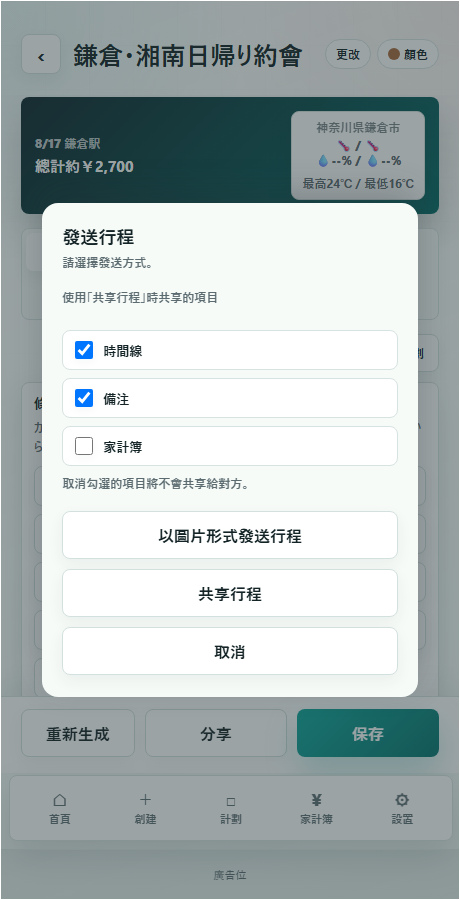
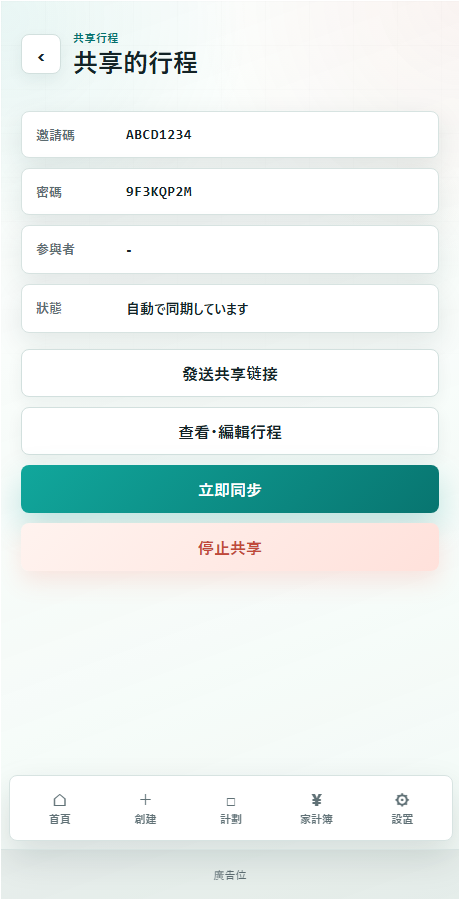
從計畫結果畫面底部的「分享」按鈕,可選擇2種分享方式。
- 以圖片形式傳送計畫:將時間軸匯出為PNG圖片,可從分享面板傳送至LINE、Instagram等。對方即使沒有該應用程式也能查看內容,但由於是圖片,之後的變更不會反映。
- 分享計畫(共同編輯):會發放邀請碼與密碼。對方輸入該邀請碼・密碼後即可收到相同的計畫,此後自動同步。無論哪一方編輯,都會在數秒內反映到雙方畫面上。
- 共同編輯時,可透過核取方塊個別選擇要分享的項目(時間軸・備忘錄・家計簿)。取消勾選的項目不會分享給對方。
- 開啟分享中的計畫後,可隨時從備忘錄分頁的「查看分享詳情」重新傳送邀請碼・密碼,或執行「停止分享」。
- 共同編輯在免費・付費方案下皆可使用。
只要知道邀請碼和密碼,任何人都能加入。請僅告知信任的對象。
CHAPTER 3
行事曆
查看計畫
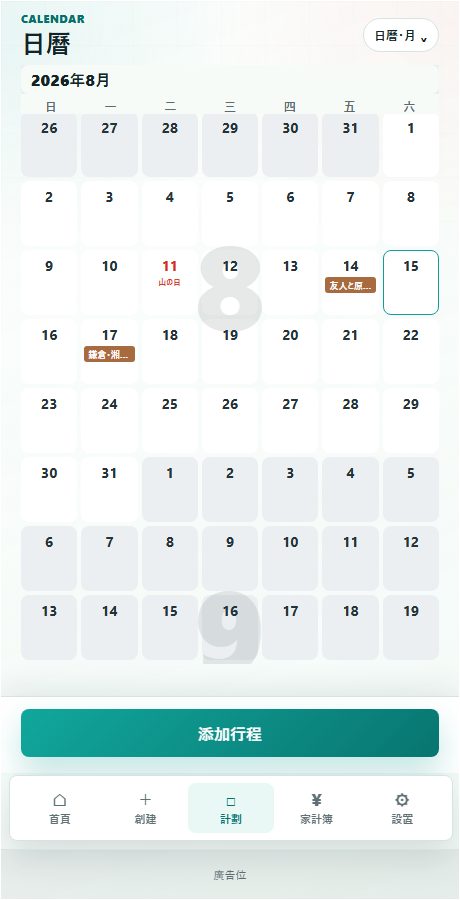
- 「計畫清單」分頁(清單形式)與行事曆顯示(月檢視)可隨時透過畫面上方的切換來變更。
- 從行事曆上的「新增計畫」可立即以該日期為起點開始建立計畫。
待辦事項清單
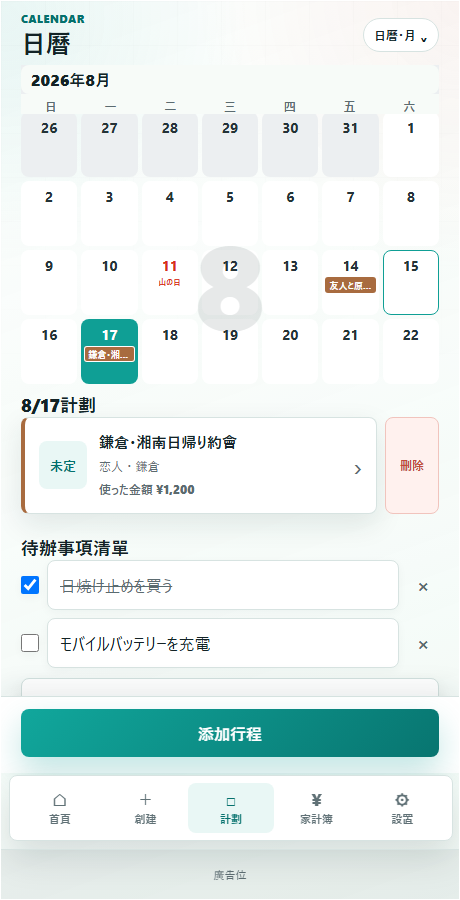
- 在行事曆上點選日期後,除了當天的計畫外還會顯示「待辦事項清單」。可依日期新增項目並打勾管理。
- 想要每天或依星期自動顯示的初始項目,可預先在「設定 › 待辦事項初始設定」中登記(例如每天顯示「收衣服」等)。
CHAPTER 4
家計簿
可以在一個應用程式中統一管理計畫與金錢。在儲存外出計畫時記錄使用的金額,就會自動反映到家計簿中。
記錄支出與收入
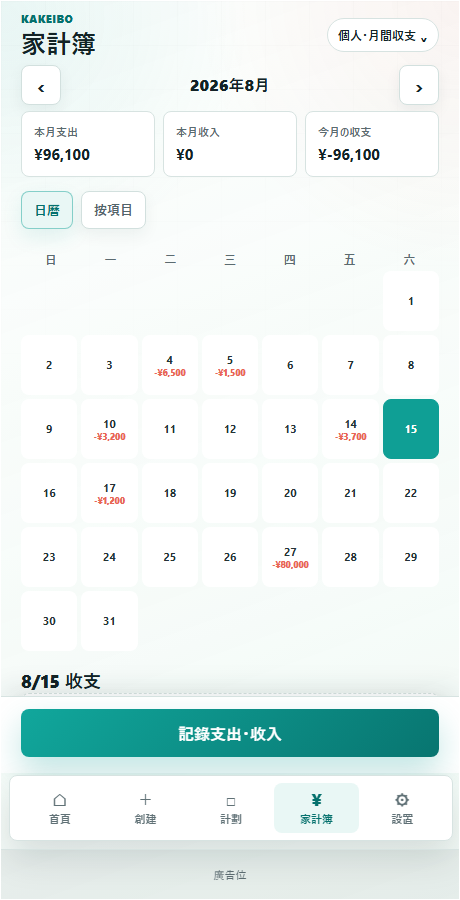
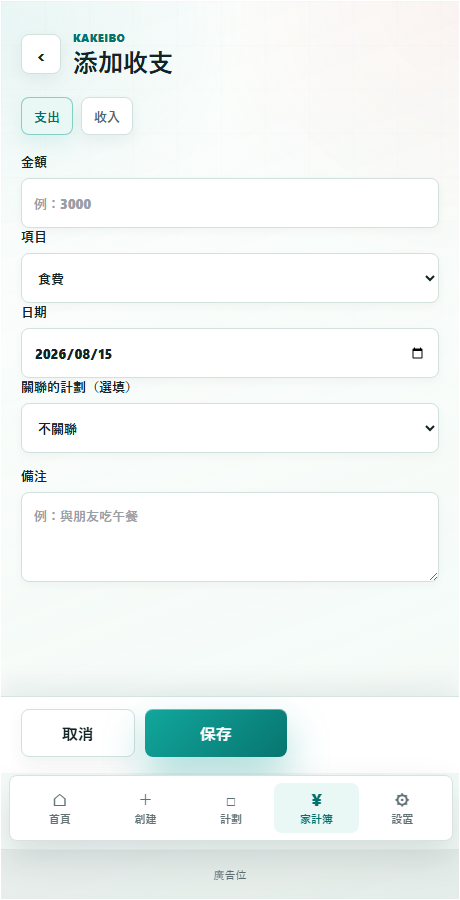
在儲存計畫時輸入「實際使用的金額」,會自動作為該計畫的支出記錄到家計簿中,省去日後在家計簿畫面中單獨重新輸入的麻煩。
查看比較與儲蓄
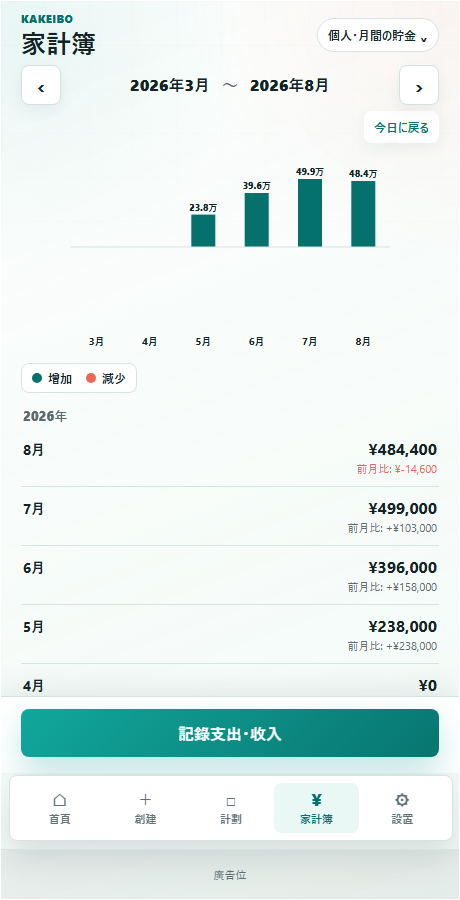
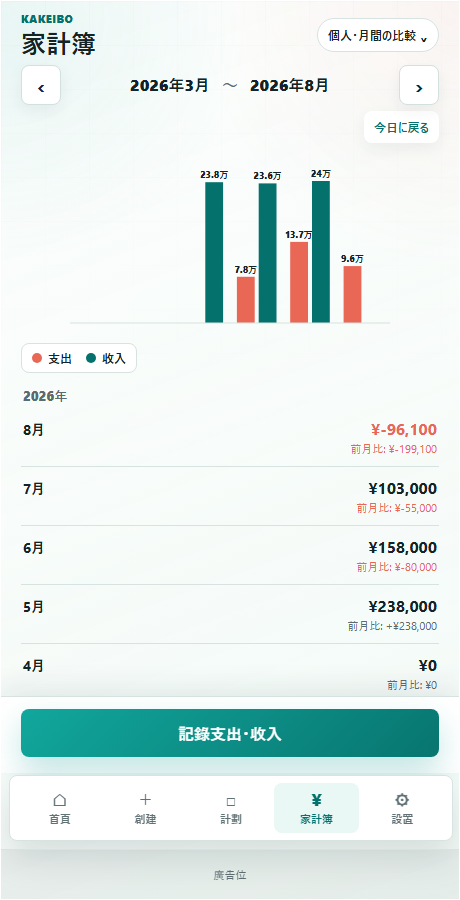
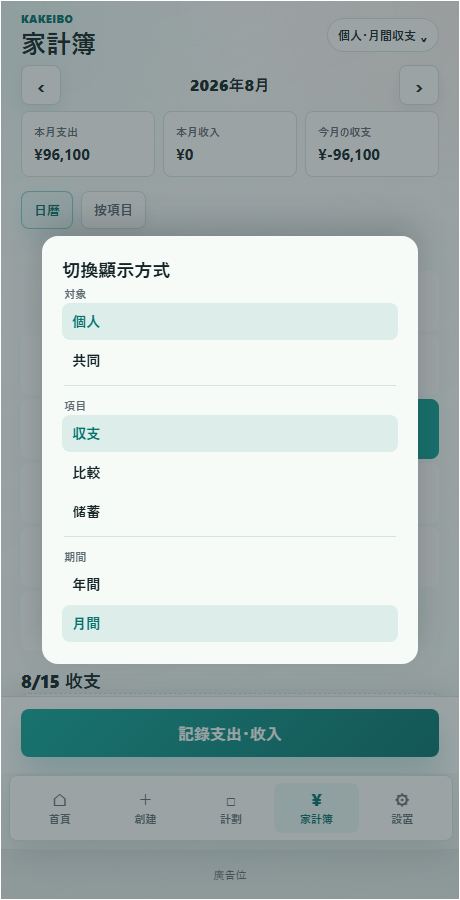
家計簿畫面右上角的選單可一併切換對象(個人/共同)・項目(收支/比較/儲蓄)・期間(年度/月度)。圖表中會顯示具體金額,比較・儲蓄的期間標籤會自動配合目前顯示的範圍。
- 期間左右的「‹」「›」可依月・依年逐一移動,點選期間標籤則可直接指定範圍。移動範圍後,可透過「回到今天」按鈕立即回到目前的月・年。
- 月度總覽中除了「本月支出」「本月收入」外,還會顯示「本月收支」卡片,可一目了然地確認收支的正負。
管理項目與固定支出
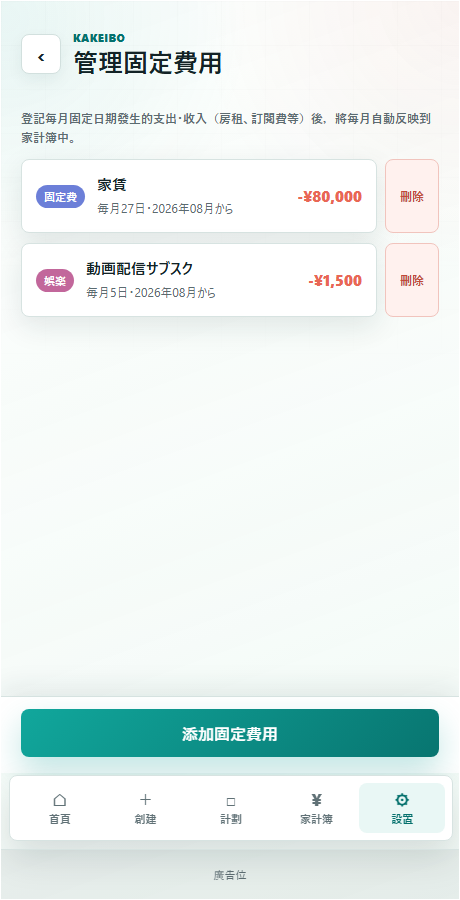
「管理項目」「管理固定支出」在「設定 › 家計簿」中進行。
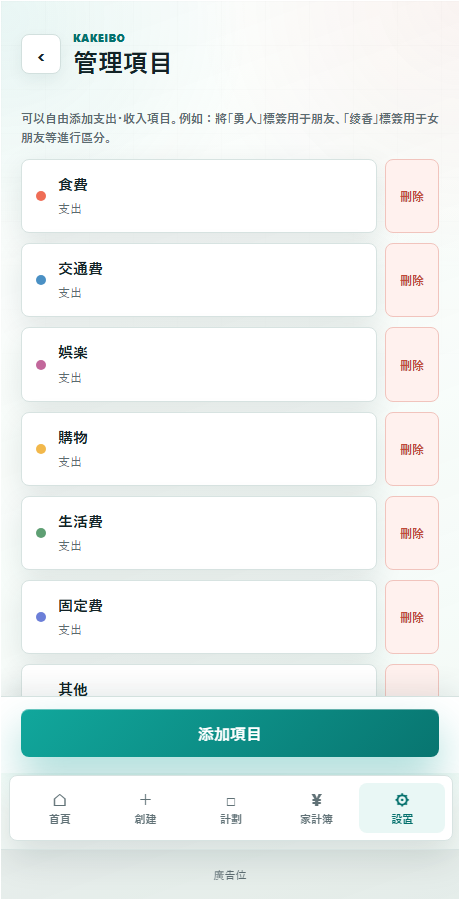
- 在「管理項目」中,可自由新增支出・收入類別,並為每個類別設定每月預算上限。
- 在「管理固定支出」中,可預先登記房租、通訊費、訂閱服務等每月固定發生的支出。登記後可省去每月手動輸入的麻煩。
- 在固定支出的新增・編輯畫面中可以指定「開始月」。從指定月份起,該固定支出將反映到家計簿中。
共同帳戶(共同家計簿)
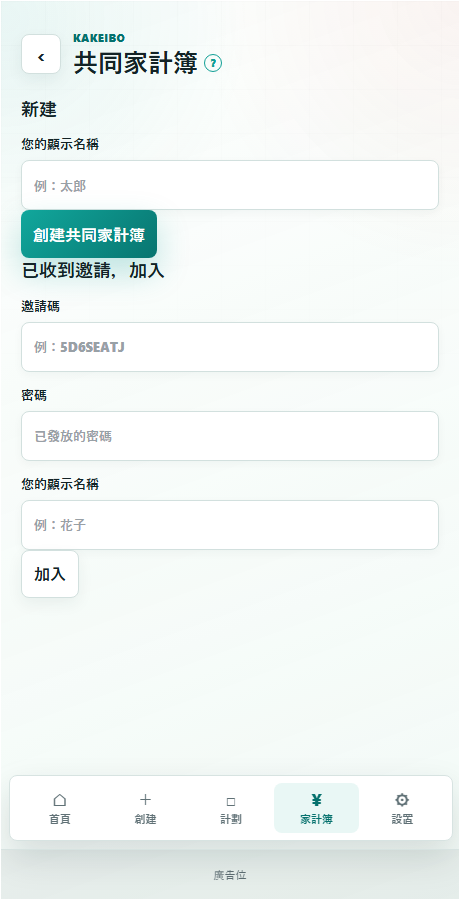
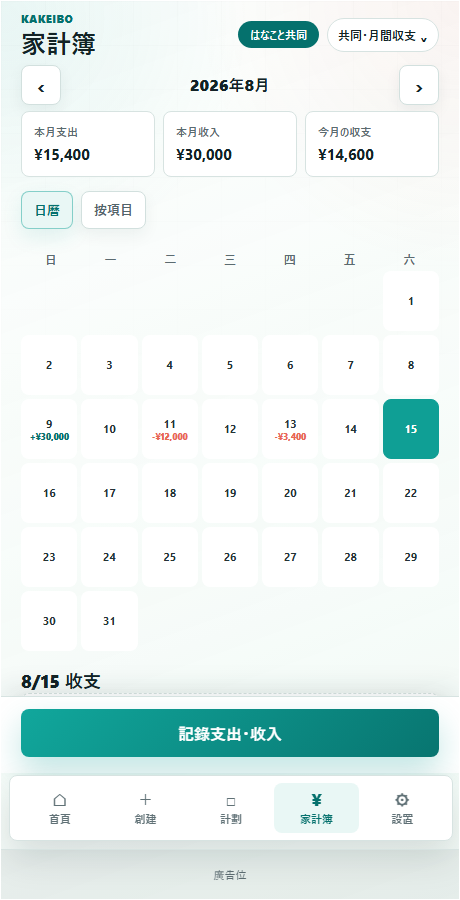
可與另一人共同記錄金錢使用情況的功能(最多可邀請1人,加上自己最多2人)。
- 開啟家計簿畫面右上角的選單,將對象切換為「共同」,即會顯示共同家計簿的建立・加入畫面。
- 新建後會自動發放邀請碼與密碼。可透過「邀請另一人」按鈕,將邀請碼・密碼・加入連結一併傳送至LINE・Instagram・郵件等。
- 加入後,在同一選單中將對象切換為「共同」,即可統一記錄・確認兩人使用的金錢。支出・收入的記錄、項目・固定支出的管理、與計畫的關聯,操作方式與個人家計簿相同。
- 只要知道邀請碼・密碼,任何人都能加入,因此請僅告知信任的對象。
CHAPTER 5
地圖・天氣・目前位置
地圖與天氣的基本操作
- 在結果畫面的「地圖」分頁中,可將目的地統一顯示在Google地圖上。
- 計畫結果畫面的天氣會依該計畫的日期・地點自動取得並顯示。
- 允許使用位置資訊後,即可搜尋目前位置周邊的餐廳・咖啡廳・觀光景點等(用於「從目前位置建立計畫」)。
首頁的天氣
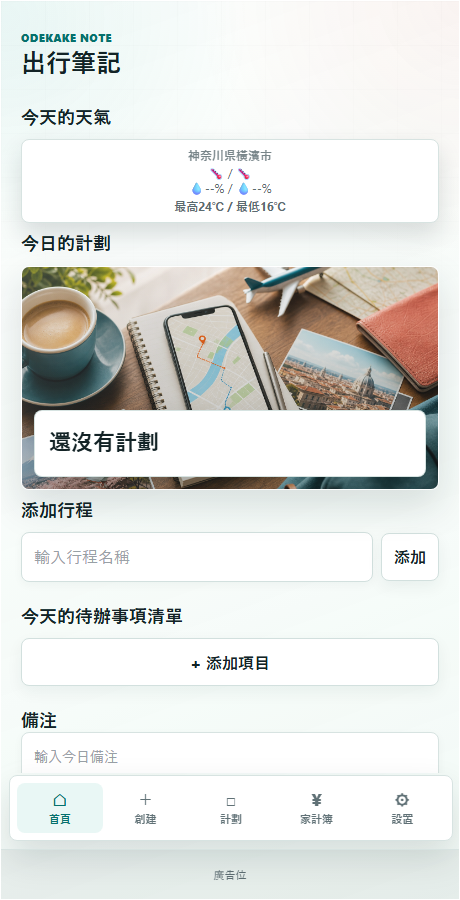
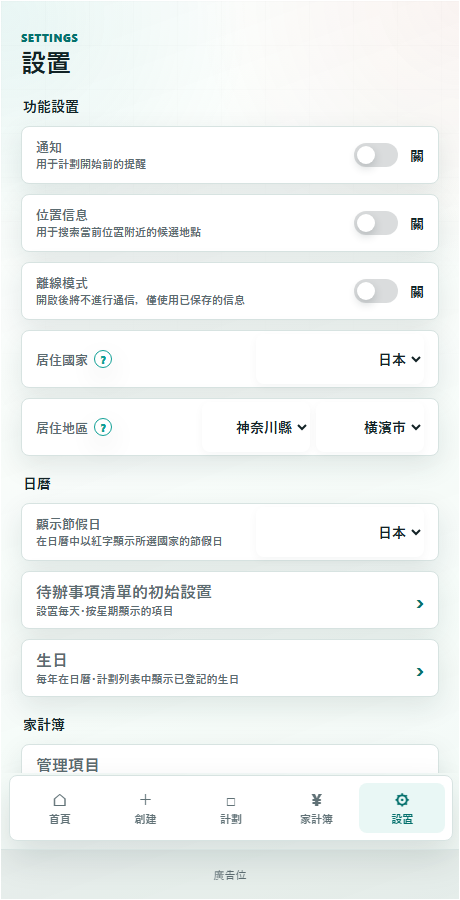
- 首頁上方的「今日天氣」不與特定計畫關聯,因此會以「設定 › 居住地區」中選擇的縣市・鄉鎮區作為基準地區顯示。
- 若未設定居住地區,則會顯示東京的天氣。
CHAPTER 6
離線使用
即使在沒有訊號的地方,也可以使用預先準備好的資料來使用部分功能。
- 已儲存的計畫即使離線也能查看內容。
- Google地圖顯示、候選搜尋、取得天氣等需要通訊的功能,在離線時無法使用。恢復連線後即可使用。
- 在計畫建立方式中,僅「建立計畫(限制版)」可以在離線狀態下當場建立新計畫。因為使用的是預先準備在裝置內的候選資料,所以不需要通訊。
CHAPTER 7
其他功能
登記生日
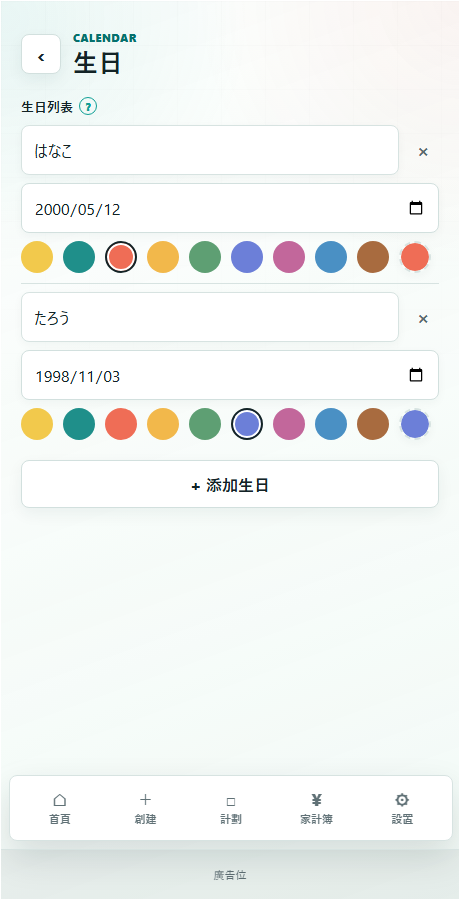
- 登記的生日即使跨年也會每年自動顯示在行事曆與計畫清單中。
- 可為每個生日設定顯示顏色,便於在行事曆上區分多個生日。
- 點選生日後,可為該人記錄專屬的備忘錄・清單(例如禮物提案等)。
備份與還原
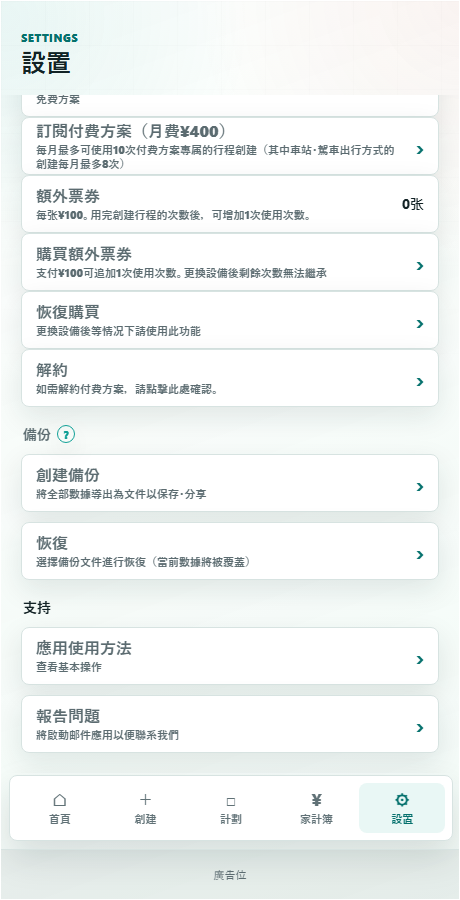
- 選擇「建立備份」後,可透過分享面板將其儲存・傳送為檔案。匯出的檔案包含計畫、家計簿、行事曆等全部資料。建議在更換裝置或重新安裝應用程式前先建立備份。
- 透過「還原」選擇已儲存的備份檔案後,會還原為該檔案的內容。請注意,執行時應用程式內的目前資料會被覆蓋。
- 備份・還原的對象僅為資料(計畫・家計簿・設定)。付費方案的訂閱狀態不包含在內,因此更換裝置後,請另外從「設定 › 付費方案 › 恢復購買」中恢復訂閱狀態。
執行「還原」後,執行時的資料將被覆蓋。如有需要,建議事先備份目前資料以策安全。
CHAPTER 8
關於方案
免費方案可做的事
- 可使用2種建立方式(自行建立計畫/建立計畫〈限制版〉)。
- 可離線使用(建立計畫〈限制版〉、查看已儲存的計畫)。
- 透過通知提醒您不要忘記計畫。
- 可與Google地圖關聯建立計畫(僅限1天的計畫)。
- 自動為每個計畫建立事前檢查清單。
- 可在行事曆中統一管理計畫與待辦事項清單。
- 可在家計簿中記錄支出・收入,與計畫一併管理金錢。
- 每月最多可建立20次計畫(自行建立計畫/建立計畫〈限制版〉合計)。
- 每次建立計畫時都會顯示廣告。
付費方案(月費¥400)可做的事
- 不再顯示廣告。
- 新增2種建立方式(從目前位置建立計畫/建立計畫〈車站・開車移動〉)。
- 新增的2種方式合計每月最多可使用10次(其中建立計畫〈車站・開車移動〉單獨最多8次)。即使達到上限,只要擁有加購票券(每張¥100)即可繼續使用。
- 自行建立計畫/建立計畫〈限制版〉可無限次使用(不受免費方案每月20次上限限制)。
- 即使是多日計畫,Google地圖關聯也沒有天數限制。
付費方案為月費¥400(含稅)的自動續訂訂閱。購買款項將向您的Apple ID帳戶收取,除非在到期前24小時取消,否則將以相同價格自動續訂。可從「設定 › (您的姓名) › 訂閱」進行取消。詳情請查看使用條款・隱私權政策。
方案比較表
| 可做的事 | 免費方案 | 付費方案 |
|---|---|---|
| 可用的建立方式 | 2種 | 4種 |
| 廣告顯示 | 有 | 無 |
| 手動建立・限制版建立的每月次數 | 合計最多20次 | 無限制 |
| 目前位置・車站開車移動的每月次數 | 無法使用 | 合計每月最多10次(車站・開車移動單獨最多8次) |
| 多日Google地圖關聯 | 僅限1天 | 無天數限制 |
| 費用 | 免費 | 月費¥400 |
「依當下心情建立計畫(AI)」目前正在準備中,免費・付費方案皆無法使用。
常見問題(付費方案)
如何訂閱付費方案?
可從「設定 › 付費方案 › 訂閱付費方案」訂閱月費¥400的方案。付款透過App Store/Google Play進行。
如何取消付費方案?
應用程式內沒有取消按鈕。iPhone請從「設定 › (您的姓名) › 訂閱」取消,Android請從Google Play應用程式的「付款與訂閱」取消。取消後,在已付費期間結束前仍可繼續使用付費方案功能。
免費方案與付費方案有什麼差別?
請參閱上方的比較表。主要差別在於是否顯示廣告、可用建立方式的數量、每月使用次數上限,以及多日Google地圖關聯。
加購票券是什麼?
當達到每月使用次數上限時,可花費¥100購買1張票券,為「從目前位置建立計畫」「建立計畫(車站・開車移動)」加購1次使用次數。沒有有效期限,餘額會一直保留至用完為止。
如何恢復購買?
更換裝置或重新安裝應用程式後,可從「設定 › 付費方案 › 恢復購買」恢復先前購買的訂閱。已使用的加購票券不在恢復範圍內。
安裝後立即可以試用付費方案功能嗎?
目前未提供安裝後立即免費試用。如需使用付費方案功能,請從「設定 › 付費方案 › 訂閱付費方案」進行訂閱。
免費方案每月20次的上限包含哪些內容?
為「自行建立計畫」與「建立計畫(限制版)」的合計次數。付費方案不受此上限限制,可無限次使用。
付費方案是否也有次數上限?
「從目前位置建立計畫」「建立計畫(車站・開車移動)」合計每月最多10次(其中建立計畫〈車站・開車移動〉單獨最多8次)。即使達到上限,只要有加購票券即可繼續使用。其他建立方式(自行建立計畫/建立計畫〈限制版〉)則無限制。
離線狀態下可以使用付費方案功能嗎?
需要通訊的功能(從目前位置搜尋、Google地圖、天氣等)僅在連線時可用。離線狀態下僅可查看已儲存的計畫,以及使用「建立計畫(限制版)」。
最後更新日:2026年8月15日/聯絡方式:odekakenote.daisuke@gmail.com